安装
Cyberstrike 可以通过多种包管理器安装。请选择最适合您开发环境的方式。
npm(推荐)
适合大多数用户的推荐安装方式。
npm install -g @cyberstrike-io/cyberstrike@latest验证安装:
cyberstrike --versionBun 即将推出
Bun 支持尚未提供。
Homebrew (macOS) 即将推出
Homebrew 支持尚未提供。
curl (Linux/macOS)
通过 shell 脚本直接安装:
curl -fsSL https://cyberstrike.io/install | bashiwr (Windows/Powershell)
运行安装脚本:
iwr -useb https://cyberstrike.io/install.ps1 | iexCaution
执行安装脚本前请先审查其内容。脚本源码可在 github.com/CyberStrikeus/CyberStrike 查看。
Docker
Caution
Docker 镜像即将推出。目前请使用 npm 或 curl。
验证安装
安装完成后,验证 Cyberstrike 是否正常工作:
# 检查版本cyberstrike --version
# 列出可用命令cyberstrike --help
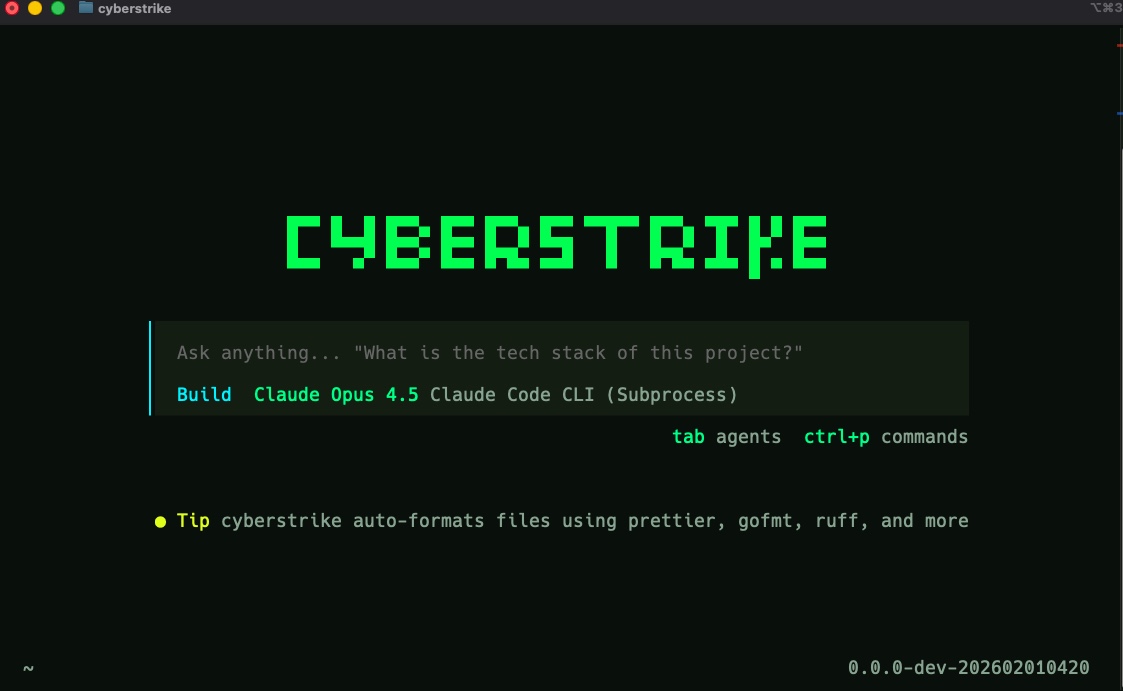
您应该能看到 Cyberstrike 的横幅和版本号,以及可用命令列表。
更新 Cyberstrike
更新到最新版本:
# npmnpm update -g @cyberstrike-io/cyberstrike@latest
# 自更新(推荐)cyberstrike upgrade
卸载
从系统中移除 Cyberstrike:
# npmnpm uninstall -g @cyberstrike-io/cyberstrike@latest配置文件存储在 ~/.config/cyberstrike/(凭据存储在 ~/.local/share/cyberstrike/),如需要可手动删除。
故障排除
找不到命令
如果安装后找不到 cyberstrike:
- 检查您的 PATH 是否包含 npm 全局 bin 目录
- 重启终端
- 运行
npm bin -g查找全局 bin 路径
权限错误
在 Linux/macOS 上,如果遇到权限错误:
# 修复 npm 权限mkdir ~/.npm-globalnpm config set prefix '~/.npm-global'echo 'export PATH=~/.npm-global/bin:$PATH' >> ~/.bashrcsource ~/.bashrc版本冲突
如果您有多个 Node 版本:
# 使用 nvm 管理版本nvm use 20npm install -g @cyberstrike-io/cyberstrike@latest企业网络(SSL 检查 / Zscaler)
在使用 SSL 检查代理(Zscaler、Netskope 等)的企业网络中,出站 HTTPS 会被拦截并使用公司自有根证书重新签名。如果 Cyberstrike 不信任该证书,TLS 验证将失败,您会看到类似以下的错误:
error: unable_to_get_issuer_cert_locally downloading package manifest @cyberstrike-io/pluginhackbrowser:navigator TypeError: unable to get local issuer certificate — planPage failed, retrying onceHackBrowser 爬虫受影响尤为严重:其规划器调用失败,导致爬虫仅探索少量页面后就提前停止。
修复方法——通过 NODE_EXTRA_CA_CERTS 信任您的企业根 CA。 企业根证书已在您的操作系统信任存储中(这就是浏览器能正常工作的原因),因此只需将信任存储导出为 PEM 包并将 Cyberstrike 指向它。这会自动传播到 HackBrowser 工作进程。
Windows (PowerShell)——导出所有机器根 CA(企业证书已包含在内,无需单独识别):
$out = "$env:USERPROFILE\corp-ca.pem"Get-ChildItem Cert:\LocalMachine\Root | ForEach-Object {  "-----BEGIN CERTIFICATE-----"  [Convert]::ToBase64String($_.RawData, 'InsertLineBreaks')  "-----END CERTIFICATE-----"} | Set-Content -Encoding ascii $out
$env:NODE_EXTRA_CA_CERTS = $out # 当前会话setx NODE_EXTRA_CA_CERTS "$out" # 持久化到新会话macOS:
security find-certificate -a -p /Library/Keychains/System.keychain > ~/corp-ca.pemsecurity find-certificate -a -p /System/Library/Keychains/SystemRootCertificates.keychain >> ~/corp-ca.pemexport NODE_EXTRA_CA_CERTS=~/corp-ca.pem然后在同一 shell 中运行 Cyberstrike。unable to get local issuer certificate 错误应消失,爬虫应能完整运行。
Tip
快速检查:Get-ChildItem Cert:\LocalMachine\Root | Where-Object { $_.Subject -like "*Zscaler*" }(Windows)可确认企业根证书在导出前已存在于存储中。
Caution
作为最后手段的测试,NODE_TLS_REJECT_UNAUTHORIZED=0 会完全禁用证书验证,也能绕过错误——但它会关闭所有连接的 TLS 验证,因此不建议在日常使用中采用。请优先使用 NODE_EXTRA_CA_CERTS。