TUI
TUI (Terminal User Interface) — основной интерфейс CyberStrike. В отличие от традиционного CLI, где вы вводите команды и получаете текстовый вывод, TUI — это постоянное интерактивное приложение внутри вашего терминала — с областью ввода, прокручиваемой панелью ответов, строкой состояния и потоковым выводом AI-агентов в реальном времени.
cyberstrikeОдна эта команда открывает TUI. Вы остаётесь в нём на протяжении всей сессии.
TUI vs CLI
| TUI | CLI | |
|---|---|---|
| Запуск | cyberstrike | cyberstrike run "prompt" |
| Взаимодействие | Непрерывное — вводите, читайте, вводите снова | Разовое — запуск, получение вывода, выход |
| Сессии | Постоянные, возобновляемые, переименовываемые | Эфемерные (или --continue для возобновления) |
| Вывод агента | Потоковый в реальном времени с форматированием | Потоковый в stdout как обычный текст |
| Команды | Slash-команды (/hackbrowser, /bolt) | CLI-флаги (--model, --agent) |
| Лучше для | Интерактивные оценки, исследование | Скрипты, CI/CD, автоматизация |
TUI — для практической работы. CLI — для передачи вывода другим инструментам или запуска из скриптов.
Поле ввода
Внизу TUI расположено поле ввода. Здесь вы вводите:
- Естественный язык — опишите, что хотите протестировать, и платформа отправит агентов
- Slash-команды — введите
/для открытия палитры команд или полную команду - Продолжение диалога — продолжайте разговор как в чате
Нажмите Enter для отправки. Нажмите Shift+Enter для новой строки.
Slash-команды
Slash-команды — это действия TUI, вызываемые вводом / и имени команды. Они управляют платформой — запускают инструменты, переключают модели, управляют сессиями — не покидая поле ввода.
Введите / для открытия палитры команд с автодополнением или введите полную команду напрямую.
Сессия
| Команда | Действие |
|---|---|
/new | Начать новую сессию в новой вкладке |
/sessions | Просмотр и переключение между сессиями |
/rename | Переименовать текущую сессию |
/fork | Ответвить текущую сессию в новую вкладку |
/compact | Сжать разговор для освобождения контекста |
/share | Создать ссылку для общего доступа к сессии |
/export | Экспортировать стенограмму сессии |
/copy | Скопировать разговор в буфер обмена |
/undo | Отменить последнее действие |
/redo | Повторить последнее отменённое действие |
Инструменты безопасности
| Команда | Действие |
|---|---|
/hackbrowser | Запустить HackBrowser — открывает диалог с целью, учётными данными и областью |
/hackbrowser-stop | Остановить текущий обход HackBrowser |
/bolt | Сопрячь или управлять сервером инструментов безопасности Bolt |
/mcp | Управлять подключениями MCP-серверов |
/skills | Просмотреть доступные скрипты WSTG-навыков |
Оценка
| Команда | Действие |
|---|---|
/vulnerabilities | Просмотр всех находок с серьёзностью и статусом |
/web | Просмотр захваченных эндпоинтов, ролей, учётных данных, объектов |
/methodology | Просмотр покрытия WSTG — какие категории протестированы, какие ожидают |
/report | Генерация структурированного отчёта о пентесте |
/qpause | Приостановить очередь агентов |
/qresume | Возобновить очередь агентов |
Конфигурация
| Команда | Действие |
|---|---|
/connect | Подключить AI-провайдера (API-ключ или OAuth) |
/models | Переключить активную модель |
/status | Показать подключённые провайдеры, MCP и системную информацию |
/thinking | Переключить видимость рассуждений модели |
/timeline | Перейти к конкретному сообщению в разговоре |
/help | Показать все доступные команды и горячие клавиши |
Ввод slash-команды
При вводе / открывается палитра команд с отфильтрованными предложениями:
> /hack ┌──────────────────────────────────┐ │ /hackbrowser Launch crawler │ │ /hackbrowser-stop Stop crawl │ └──────────────────────────────────┘Выбирайте стрелками и Enter или продолжайте ввод для дальнейшей фильтрации.
Некоторые команды открывают диалоги (как /hackbrowser, показывающий форму для URL цели, учётных данных и области). Другие выполняются немедленно (как /compact).
Горячие клавиши
| Сочетание | Действие |
|---|---|
Enter | Отправить сообщение |
Shift+Enter | Новая строка в поле ввода |
Escape | Прервать работающий агент |
Ctrl+P | Открыть палитру команд |
Tab | Переключиться на следующего агента |
Ctrl+R | Переименовать сессию |
Ctrl+D | Выйти из CyberStrike |
↑ / ↓ | Навигация по истории ввода |
Конфигурация
Настройте TUI с помощью tui.json (или tui.jsonc) в каталоге проекта или конфигурации:
{ "$schema": "https://cyberstrike.io/tui.json", "theme": "cyberstrike", "keybinds": { "leader": "ctrl+x" }, "scroll_speed": 3, "scroll_acceleration": { "enabled": true }, "diff_style": "auto"}| Опция | Описание | По умолчанию |
|---|---|---|
theme | Цветовая тема UI | cyberstrike |
keybinds.leader | Лидер-клавиша для сочетаний | ctrl+x |
scroll_speed | Скорость прокрутки (мин: 0.001) | 3 |
scroll_acceleration.enabled | Ускорение прокрутки в стиле macOS | false |
diff_style | auto адаптируется к ширине, stacked одна колонка | auto |
Используйте CYBERSTRIKE_TUI_CONFIG для указания пользовательского пути конфигурации.
Темы
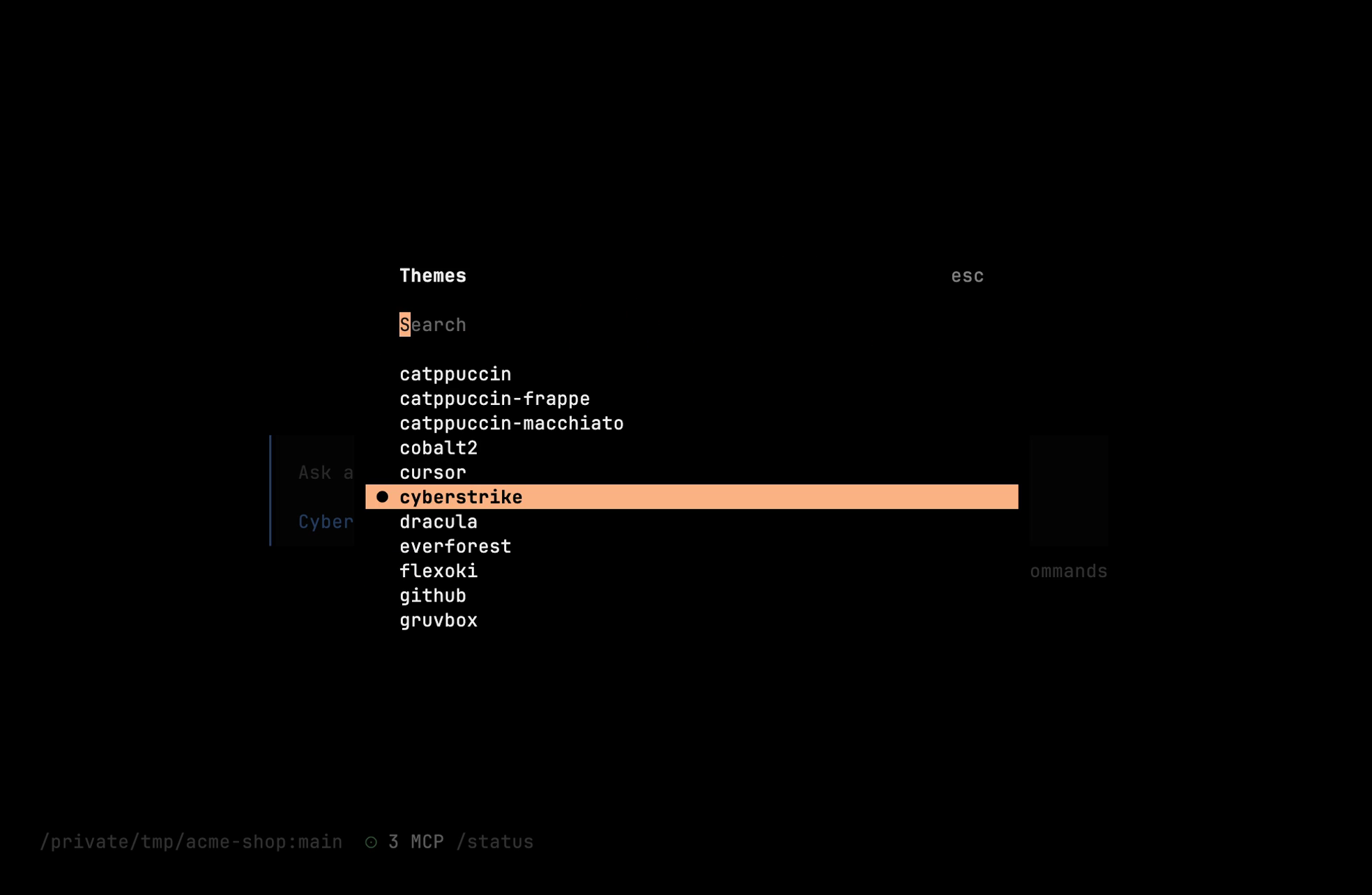
CyberStrike поставляется со встроенными темами. Переключайте через палитру команд — нажмите Ctrl+P и найдите «theme».