Установка
Cyberstrike можно установить через несколько менеджеров пакетов. Выберите метод, наиболее подходящий для вашей среды разработки.
npm (Рекомендуется)
Рекомендуемый метод установки для большинства пользователей.
npm install -g @cyberstrike-io/cyberstrike@latestПроверьте установку:
cyberstrike --versionBun Скоро
Поддержка Bun пока недоступна.
Homebrew (macOS) Скоро
Поддержка Homebrew пока недоступна.
curl (Linux/macOS)
Прямая установка через shell-скрипт:
curl -fsSL https://cyberstrike.io/install | bashiwr (Windows/Powershell)
Выполните скрипт установки:
iwr -useb https://cyberstrike.io/install.ps1 | iexCaution
Всегда проверяйте скрипты установки перед их выполнением. Исходный код скрипта доступен на github.com/CyberStrikeus/CyberStrike.
Docker
Caution
Образ Docker скоро будет доступен. Пока используйте npm или curl.
Проверка установки
После установки убедитесь, что Cyberstrike работает:
# Проверить версиюcyberstrike --version
# Список доступных командcyberstrike --help
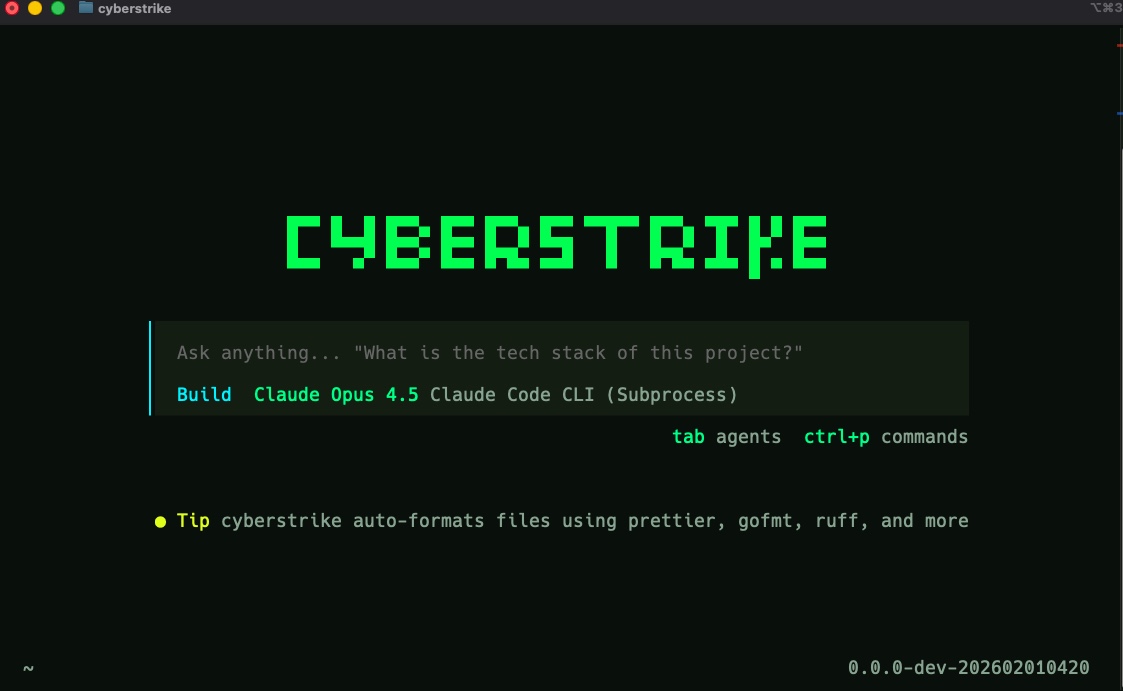
Вы должны увидеть баннер Cyberstrike и номер версии, а затем список доступных команд.
Обновление Cyberstrike
Обновление до последней версии:
# npmnpm update -g @cyberstrike-io/cyberstrike@latest
# Самообновление (рекомендуется)cyberstrike upgrade
Удаление
Удаление Cyberstrike из системы:
# npmnpm uninstall -g @cyberstrike-io/cyberstrike@latestКонфигурация хранится в ~/.config/cyberstrike/ (учётные данные в ~/.local/share/cyberstrike/) и может быть удалена вручную при необходимости.
Устранение неполадок
Команда не найдена
Если cyberstrike не найден после установки:
- Проверьте, что PATH включает глобальный каталог bin npm
- Перезапустите терминал
- Выполните
npm bin -gдля поиска глобального пути bin
Ошибки прав доступа
На Linux/macOS при возникновении ошибок прав доступа:
# Исправление прав npmmkdir ~/.npm-globalnpm config set prefix '~/.npm-global'echo 'export PATH=~/.npm-global/bin:$PATH' >> ~/.bashrcsource ~/.bashrcКонфликты версий
Если у вас несколько версий Node:
# Используйте nvm для управления версиямиnvm use 20npm install -g @cyberstrike-io/cyberstrike@latestКорпоративные сети (SSL-инспекция / Zscaler)
В корпоративной сети с SSL-инспекцией (Zscaler, Netskope и подобные) исходящий HTTPS перехватывается и переподписывается корневым сертификатом компании. Если Cyberstrike не доверяет этому сертификату, проверка TLS завершается ошибкой, и вы увидите сообщения вроде:
error: unable_to_get_issuer_cert_locally downloading package manifest @cyberstrike-io/pluginhackbrowser:navigator TypeError: unable to get local issuer certificate — planPage failed, retrying onceСканер HackBrowser особенно подвержен этой проблеме: его вызовы планировщика завершаются ошибкой, поэтому сканирование обрабатывает лишь несколько страниц и останавливается рано.
Решение — добавьте доверие к корпоративному корневому CA через NODE_EXTRA_CA_CERTS. Корпоративный корневой сертификат уже находится в хранилище доверия вашей ОС (поэтому ваш браузер работает), поэтому экспортируйте хранилище в PEM-пакет и укажите Cyberstrike на него. Это автоматически распространяется на рабочий процесс HackBrowser.
Windows (PowerShell) — экспорт всех корневых CA компьютера (корпоративный включён, определять его не нужно):
$out = "$env:USERPROFILE\corp-ca.pem"Get-ChildItem Cert:\LocalMachine\Root | ForEach-Object {  "-----BEGIN CERTIFICATE-----"  [Convert]::ToBase64String($_.RawData, 'InsertLineBreaks')  "-----END CERTIFICATE-----"} | Set-Content -Encoding ascii $out
$env:NODE_EXTRA_CA_CERTS = $out # текущая сессияsetx NODE_EXTRA_CA_CERTS "$out" # сохранить для новых сессийmacOS:
security find-certificate -a -p /Library/Keychains/System.keychain > ~/corp-ca.pemsecurity find-certificate -a -p /System/Library/Keychains/SystemRootCertificates.keychain >> ~/corp-ca.pemexport NODE_EXTRA_CA_CERTS=~/corp-ca.pemЗатем запустите Cyberstrike в том же терминале. Ошибки unable to get local issuer certificate должны исчезнуть, а сканирование должно завершаться полностью.
Tip
Быстрая проверка: Get-ChildItem Cert:\LocalMachine\Root | Where-Object { $_.Subject -like "*Zscaler*" } (Windows) подтвердит наличие корпоративного корневого сертификата в хранилище перед экспортом.
Caution
В качестве крайней меры для тестирования NODE_TLS_REJECT_UNAUTHORIZED=0 полностью отключает проверку сертификатов и также обходит ошибку — но это отключает валидацию TLS для всех соединений, поэтому не рекомендуется для регулярного использования. Предпочитайте NODE_EXTRA_CA_CERTS.