TUI
A TUI (Interface de Usuario de Terminal) e a interface principal do CyberStrike. Diferente de um CLI tradicional onde voce digita comandos e recebe saida em texto, a TUI e uma aplicacao persistente e interativa que roda dentro do seu terminal — com area de prompt, painel de resposta rolavel, barra de status e streaming em tempo real dos agentes de IA.
cyberstrikeEsse unico comando abre a TUI. Voce permanece dentro dela durante toda a sessao.
TUI vs CLI
| TUI | CLI | |
|---|---|---|
| Lancamento | cyberstrike | cyberstrike run "prompt" |
| Interacao | Continua — digite, leia, digite novamente | Unica — execute, obtenha saida, saia |
| Sessoes | Persistentes, retomáveis, renomeaveis | Efemeras (ou --continue para retomar) |
| Saida do agente | Streaming em tempo real com formatacao | Streaming para stdout como texto simples |
| Comandos | Comandos slash (/hackbrowser, /bolt) | Flags CLI (--model, --agent) |
| Melhor para | Avaliacoes interativas, exploracao | Scripting, CI/CD, automacao |
A TUI e onde voce faz trabalho pratico. O CLI e para encaminhar saida para outras ferramentas ou executar a partir de scripts.
O Prompt
Na parte inferior da TUI esta o prompt de entrada. E onde voce digita:
- Linguagem natural — descreva o que voce quer testar, e o harness despacha agentes
- Comandos slash — digite
/para abrir a paleta de comandos, ou digite o comando completo - Acompanhamentos — continue a conversa como um chat
Pressione Enter para enviar. Pressione Shift+Enter para nova linha.
Comandos Slash
Comandos slash sao acoes da TUI acionadas ao digitar / seguido do nome do comando. Eles controlam o harness — lancando ferramentas, trocando modelos, gerenciando sessoes — sem sair do prompt.
Digite / para abrir a paleta de comandos com autocomplete, ou digite o comando completo diretamente.
Sessao
| Comando | O que faz |
|---|---|
/new | Iniciar nova sessao em uma nova aba |
/sessions | Navegar e alternar entre sessoes |
/rename | Renomear a sessao atual |
/fork | Bifurcar a sessao atual em uma nova aba |
/compact | Resumir a conversa para liberar contexto |
/share | Criar um link de sessao compartilhavel |
/export | Exportar a transcricao da sessao |
/copy | Copiar a conversa para area de transferencia |
/undo | Desfazer a ultima acao |
/redo | Refazer a ultima acao desfeita |
Ferramentas de Seguranca
| Comando | O que faz |
|---|---|
/hackbrowser | Lancar HackBrowser — abre o dialogo de crawl com alvo, credenciais e escopo |
/hackbrowser-stop | Parar o crawl do HackBrowser em execucao |
/bolt | Parear ou gerenciar um servidor de ferramentas de seguranca Bolt |
/mcp | Gerenciar conexoes de servidores MCP |
/skills | Navegar scripts de skills WSTG disponiveis |
Avaliacao
| Comando | O que faz |
|---|---|
/vulnerabilities | Ver todas as descobertas com severidade e status |
/web | Inspecionar endpoints capturados, perfis, credenciais, objetos |
/methodology | Ver cobertura WSTG — quais categorias testadas, quais pendentes |
/report | Gerar um relatorio de pentest estruturado |
/qpause | Pausar a fila de agentes |
/qresume | Retomar a fila de agentes |
Configuracao
| Comando | O que faz |
|---|---|
/connect | Conectar um provedor de IA (chave de API ou OAuth) |
/models | Trocar o modelo ativo |
/status | Mostrar provedores conectados, MCPs e informacoes do sistema |
/thinking | Alternar visibilidade do raciocinio do modelo |
/timeline | Pular para uma mensagem especifica na conversa |
/help | Mostrar todos os comandos disponiveis e atalhos de teclado |
Digitando um Comando Slash
Quando voce digita / a paleta de comandos abre com sugestoes filtradas:
> /hack ┌──────────────────────────────────┐ │ /hackbrowser Lancar crawler │ │ /hackbrowser-stop Parar crawl │ └──────────────────────────────────┘Selecione com teclas de seta e Enter, ou continue digitando para filtrar mais.
Alguns comandos abrem dialogos (como /hackbrowser que mostra um formulario para URL alvo, credenciais e escopo). Outros executam imediatamente (como /compact).
Atalhos de Teclado
| Atalho | Acao |
|---|---|
Enter | Enviar mensagem |
Shift+Enter | Nova linha no prompt |
Escape | Interromper o agente em execucao |
Ctrl+P | Abrir paleta de comandos |
Tab | Alternar para proximo agente |
Ctrl+R | Renomear sessao |
Ctrl+D | Sair do CyberStrike |
↑ / ↓ | Navegar historico de entrada |
Configuracao
Personalize a TUI com tui.json (ou tui.jsonc) no seu diretorio de projeto ou config:
{ "$schema": "https://cyberstrike.io/tui.json", "theme": "cyberstrike", "keybinds": { "leader": "ctrl+x" }, "scroll_speed": 3, "scroll_acceleration": { "enabled": true }, "diff_style": "auto"}| Opcao | Descricao | Padrao |
|---|---|---|
theme | Tema de cores da UI | cyberstrike |
keybinds.leader | Tecla leader para atalhos | ctrl+x |
scroll_speed | Velocidade de rolagem (min: 0.001) | 3 |
scroll_acceleration.enabled | Aceleracao de rolagem estilo macOS | false |
diff_style | auto adapta a largura, stacked coluna unica | auto |
Use CYBERSTRIKE_TUI_CONFIG para especificar um caminho de config personalizado.
Temas
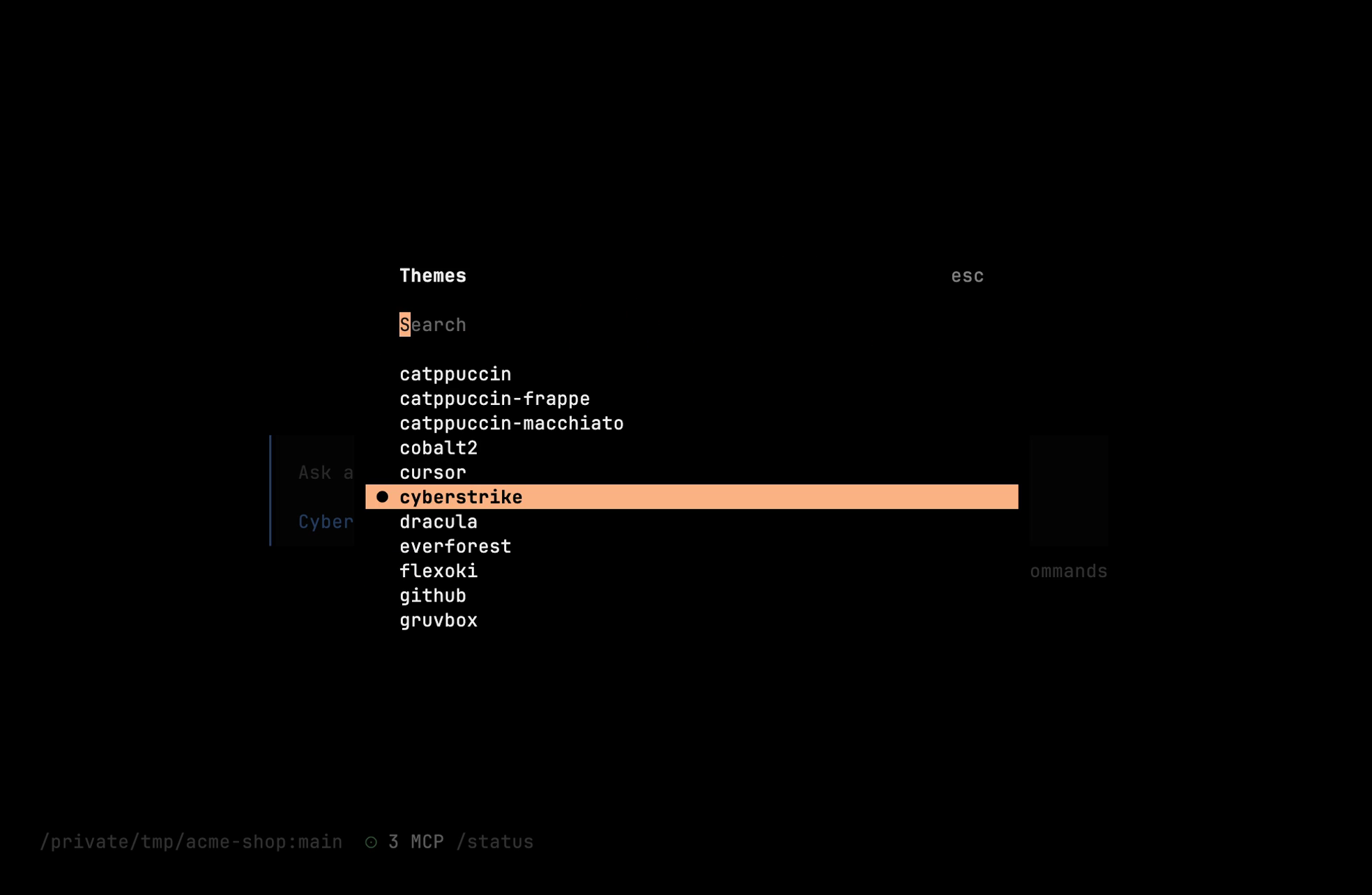
O CyberStrike vem com temas integrados. Troque pela paleta de comandos — pressione Ctrl+P e procure “theme”.