Instalacao
O Cyberstrike pode ser instalado por meio de varios gerenciadores de pacotes. Escolha o metodo que melhor se adapta ao seu ambiente de desenvolvimento.
npm (Recomendado)
O metodo de instalacao recomendado para a maioria dos usuarios.
npm install -g @cyberstrike-io/cyberstrike@latestVerifique a instalacao:
cyberstrike --versionBun Em Breve
O suporte ao Bun ainda nao esta disponivel.
Homebrew (macOS) Em Breve
O suporte ao Homebrew ainda nao esta disponivel.
curl (Linux/macOS)
Instalacao direta via script shell:
curl -fsSL https://cyberstrike.io/install | bashiwr (Windows/Powershell)
Execute o script de instalacao:
iwr -useb https://cyberstrike.io/install.ps1 | iexCaution
Sempre revise os scripts de instalacao antes de executa-los. O codigo-fonte do script esta disponivel em github.com/CyberStrikeus/CyberStrike.
Docker
Caution
A imagem Docker estara disponivel em breve. Por enquanto, use npm ou curl.
Verificando a Instalacao
Apos a instalacao, verifique se o Cyberstrike esta funcionando:
# Verificar versaocyberstrike --version
# Listar comandos disponiveiscyberstrike --help
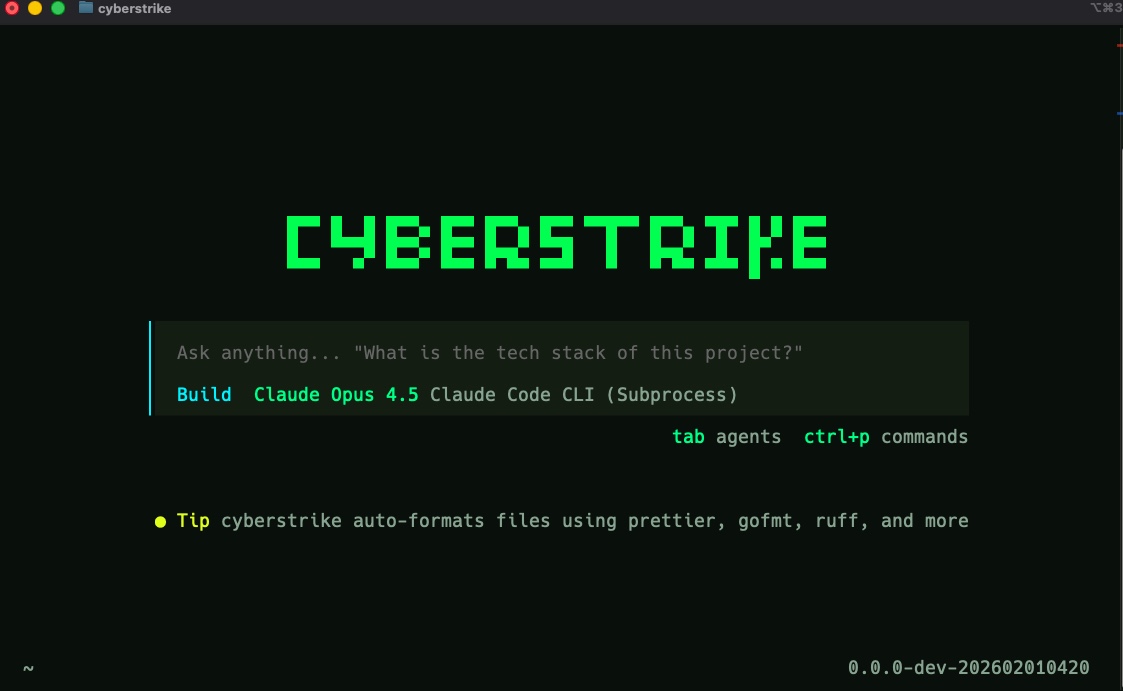
Voce devera ver o banner do Cyberstrike e o numero da versao, seguido de uma lista de comandos disponiveis.
Atualizando o Cyberstrike
Atualize para a versao mais recente:
# npmnpm update -g @cyberstrike-io/cyberstrike@latest
# Auto-atualizacao (recomendado)cyberstrike upgrade
Desinstalando
Remova o Cyberstrike do seu sistema:
# npmnpm uninstall -g @cyberstrike-io/cyberstrike@latestA configuracao e armazenada em ~/.config/cyberstrike/ (credenciais ficam em ~/.local/share/cyberstrike/) e pode ser removida manualmente se necessario.
Solucao de Problemas
Comando Nao Encontrado
Se cyberstrike nao for encontrado apos a instalacao:
- Verifique se seu PATH inclui o diretorio global de binarios do npm
- Reinicie seu terminal
- Execute
npm bin -gpara encontrar o caminho global dos binarios
Erros de Permissao
No Linux/macOS, se voce encontrar erros de permissao:
# Corrigir permissoes do npmmkdir ~/.npm-globalnpm config set prefix '~/.npm-global'echo 'export PATH=~/.npm-global/bin:$PATH' >> ~/.bashrcsource ~/.bashrcConflitos de Versao
Se voce tem multiplas versoes do Node:
# Use nvm para gerenciar versoesnvm use 20npm install -g @cyberstrike-io/cyberstrike@latestRedes Corporativas (Inspecao SSL / Zscaler)
Em uma rede corporativa com proxy de inspecao SSL (Zscaler, Netskope e similares), o HTTPS de saida e interceptado e reassinado com o proprio certificado raiz da empresa. Se o Cyberstrike nao confiar nesse certificado, a verificacao TLS falha e voce vera erros como:
error: unable_to_get_issuer_cert_locally downloading package manifest @cyberstrike-io/pluginhackbrowser:navigator TypeError: unable to get local issuer certificate — planPage failed, retrying onceO crawler HackBrowser e especialmente afetado: suas chamadas de planejamento falham, entao o crawl explora apenas algumas paginas e para cedo.
Correcao — confie no CA raiz corporativo via NODE_EXTRA_CA_CERTS. O certificado raiz corporativo ja esta no repositorio de confianca do SO (e por isso que seu navegador funciona), entao exporte o repositorio para um bundle PEM e aponte o Cyberstrike para ele. Isso se propaga para o worker do HackBrowser automaticamente.
Windows (PowerShell) — exporte todos os CAs raiz da maquina (o corporativo esta incluso, sem necessidade de identifica-lo):
$out = "$env:USERPROFILE\corp-ca.pem"Get-ChildItem Cert:\LocalMachine\Root | ForEach-Object {  "-----BEGIN CERTIFICATE-----"  [Convert]::ToBase64String($_.RawData, 'InsertLineBreaks')  "-----END CERTIFICATE-----"} | Set-Content -Encoding ascii $out
$env:NODE_EXTRA_CA_CERTS = $out # sessao atualsetx NODE_EXTRA_CA_CERTS "$out" # persistir para novas sessoesmacOS:
security find-certificate -a -p /Library/Keychains/System.keychain > ~/corp-ca.pemsecurity find-certificate -a -p /System/Library/Keychains/SystemRootCertificates.keychain >> ~/corp-ca.pemexport NODE_EXTRA_CA_CERTS=~/corp-ca.pemEm seguida, execute o Cyberstrike no mesmo shell. Os erros unable to get local issuer certificate devem desaparecer e os crawls devem ser executados ate a conclusao.
Tip
Verificacao rapida: Get-ChildItem Cert:\LocalMachine\Root | Where-Object { $_.Subject -like "*Zscaler*" } (Windows) confirma que o certificado raiz corporativo esta presente no repositorio antes de exporta-lo.
Caution
Como teste de ultimo recurso, NODE_TLS_REJECT_UNAUTHORIZED=0 desabilita a verificacao de certificado completamente e tambem contorna o erro — mas desativa a validacao TLS para todas as conexoes, portanto nao e recomendado para uso regular. Prefira NODE_EXTRA_CA_CERTS.