TUI
TUI(ターミナルユーザーインターフェース)はCyberStrikeの主要インターフェースです。コマンドを入力してテキスト出力を得る従来のCLIとは異なり、TUIはターミナル内で動作する永続的でインタラクティブなアプリケーションです — プロンプトエリア、スクロール可能なレスポンスパネル、ステータスバー、AIエージェントからのリアルタイムストリーミングを備えています。
cyberstrikeこの1つのコマンドでTUIが開きます。セッション全体を通してTUI内にとどまります。
TUI vs CLI
| TUI | CLI | |
|---|---|---|
| 起動 | cyberstrike | cyberstrike run "prompt" |
| 対話 | 連続的 — 入力、読み取り、再入力 | ワンショット — 実行、出力取得、終了 |
| セッション | 永続的、再開可能、名前変更可能 | 一時的(または --continue で再開) |
| エージェント出力 | フォーマット付きリアルタイムストリーミング | stdoutへのプレーンテキストストリーミング |
| コマンド | スラッシュコマンド(/hackbrowser、/bolt) | CLIフラグ(--model、--agent) |
| 最適な用途 | インタラクティブな評価、探索 | スクリプティング、CI/CD、自動化 |
TUIは実践的な作業を行う場所です。CLIは出力を他のツールにパイプしたり、スクリプトから実行する用途です。
プロンプト
TUIの下部に入力プロンプトがあります。ここに入力するもの:
- 自然言語 — テストしたい内容を説明すると、ハーネスがエージェントをディスパッチ
- スラッシュコマンド —
/を入力してコマンドパレットを開くか、完全なコマンドを入力 - フォローアップ — チャットのように会話を続ける
Enter で送信。Shift+Enter で改行。
スラッシュコマンド
スラッシュコマンドは / の後にコマンド名を入力して起動するTUIアクションです。ツールの起動、モデルの切り替え、セッション管理など、プロンプトを離れずにハーネスを制御します。
/ を入力してオートコンプリート付きコマンドパレットを開くか、完全なコマンドを直接入力します。
セッション
| コマンド | 機能 |
|---|---|
/new | 新しいタブで新しいセッションを開始 |
/sessions | セッション間の閲覧と切り替え |
/rename | 現在のセッション名を変更 |
/fork | 現在のセッションを新しいタブにフォーク |
/compact | 会話を要約してコンテキストを解放 |
/share | 共有可能なセッションリンクを作成 |
/export | セッションのトランスクリプトをエクスポート |
/copy | 会話をクリップボードにコピー |
/undo | 最後のアクションを元に戻す |
/redo | 元に戻したアクションをやり直す |
セキュリティツール
| コマンド | 機能 |
|---|---|
/hackbrowser | HackBrowserを起動 — ターゲット、クレデンシャル、スコープのクロールダイアログを開く |
/hackbrowser-stop | 実行中のHackBrowserクロールを停止 |
/bolt | Boltセキュリティツールサーバーのペアリングまたは管理 |
/mcp | MCPサーバー接続の管理 |
/skills | 利用可能なWSTGスキルスクリプトを閲覧 |
評価
| コマンド | 機能 |
|---|---|
/vulnerabilities | 重大度とステータス付きのすべての発見事項を表示 |
/web | キャプチャされたエンドポイント、ロール、クレデンシャル、オブジェクトを検査 |
/methodology | WSTGカバレッジを確認 — テスト済みカテゴリと保留中カテゴリ |
/report | 構造化されたペンテストレポートを生成 |
/qpause | エージェントキューを一時停止 |
/qresume | エージェントキューを再開 |
設定
| コマンド | 機能 |
|---|---|
/connect | AIプロバイダーに接続(APIキーまたはOAuth) |
/models | アクティブモデルを切り替え |
/status | 接続されたプロバイダー、MCP、システム情報を表示 |
/thinking | モデルの推論の表示を切替 |
/timeline | 会話内の特定のメッセージにジャンプ |
/help | すべての利用可能なコマンドとキーボードショートカットを表示 |
スラッシュコマンドの入力
/ を入力するとフィルタされた候補付きのコマンドパレットが開きます:
> /hack ┌──────────────────────────────────┐ │ /hackbrowser Launch crawler │ │ /hackbrowser-stop Stop crawl │ └──────────────────────────────────┘矢印キーと Enter で選択するか、さらに入力してフィルタを続けます。
一部のコマンドはダイアログを開きます(/hackbrowser はターゲットURL、クレデンシャル、スコープのフォームを表示)。その他は即座に実行されます(/compact など)。
キーボードショートカット
| ショートカット | アクション |
|---|---|
Enter | メッセージを送信 |
Shift+Enter | プロンプト内で改行 |
Escape | 実行中のエージェントを中断 |
Ctrl+P | コマンドパレットを開く |
Tab | 次のエージェントに切り替え |
Ctrl+R | セッション名を変更 |
Ctrl+D | CyberStrikeを終了 |
↑ / ↓ | 入力履歴をナビゲート |
設定
プロジェクトまたは設定ディレクトリの tui.json(または tui.jsonc)でTUIをカスタマイズします:
{ "$schema": "https://cyberstrike.io/tui.json", "theme": "cyberstrike", "keybinds": { "leader": "ctrl+x" }, "scroll_speed": 3, "scroll_acceleration": { "enabled": true }, "diff_style": "auto"}| オプション | 説明 | デフォルト |
|---|---|---|
theme | UIカラーテーマ | cyberstrike |
keybinds.leader | ショートカット用のリーダーキー | ctrl+x |
scroll_speed | スクロール速度(最小:0.001) | 3 |
scroll_acceleration.enabled | macOS風スクロールアクセラレーション | false |
diff_style | auto は幅に適応、stacked はシングルカラム | auto |
カスタム設定パスを指定するには CYBERSTRIKE_TUI_CONFIG を使用してください。
テーマ
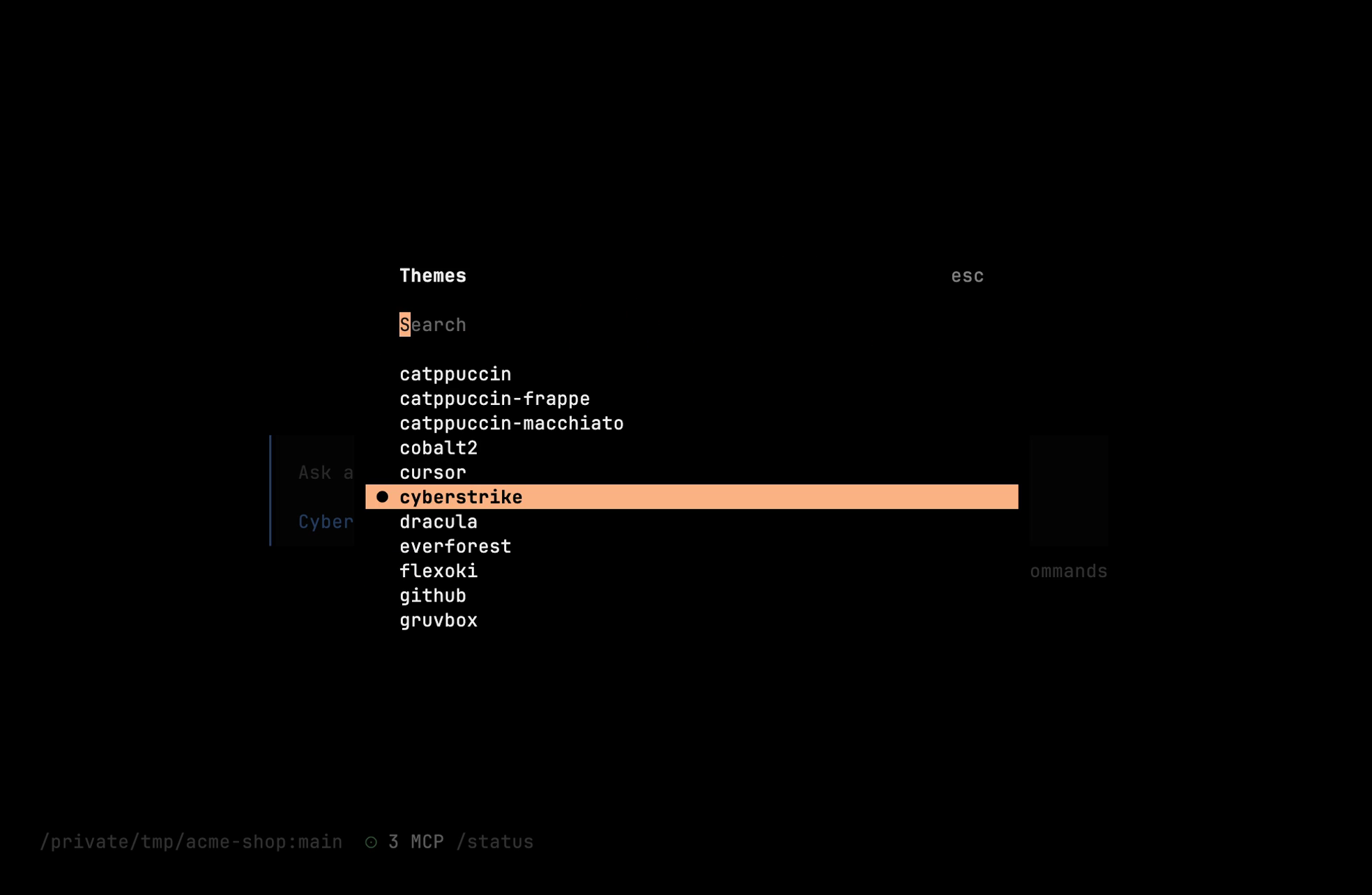
CyberStrikeには組み込みテーマが付属しています。コマンドパレットから切り替え — Ctrl+P を押して「theme」を検索してください。