インストール
Cyberstrikeは複数のパッケージマネージャーでインストールできます。開発環境に最適な方法を選択してください。
npm(推奨)
ほとんどのユーザーに推奨されるインストール方法です。
npm install -g @cyberstrike-io/cyberstrike@latestインストールの確認:
cyberstrike --versionBun 近日公開
Bunサポートはまだ利用できません。
Homebrew (macOS) 近日公開
Homebrewサポートはまだ利用できません。
curl (Linux/macOS)
シェルスクリプトによる直接インストール:
curl -fsSL https://cyberstrike.io/install | bashiwr (Windows/Powershell)
インストールスクリプトを実行します:
iwr -useb https://cyberstrike.io/install.ps1 | iexCaution
インストールスクリプトは実行前に必ず内容を確認してください。スクリプトのソースはgithub.com/CyberStrikeus/CyberStrikeで公開されています。
Docker
Caution
Dockerイメージは近日公開予定です。現時点では、npmまたはcurlをご利用ください。
インストールの確認
インストール後、Cyberstrikeが正しく動作していることを確認します:
# バージョンの確認cyberstrike --version
# 利用可能なコマンドの一覧cyberstrike --help
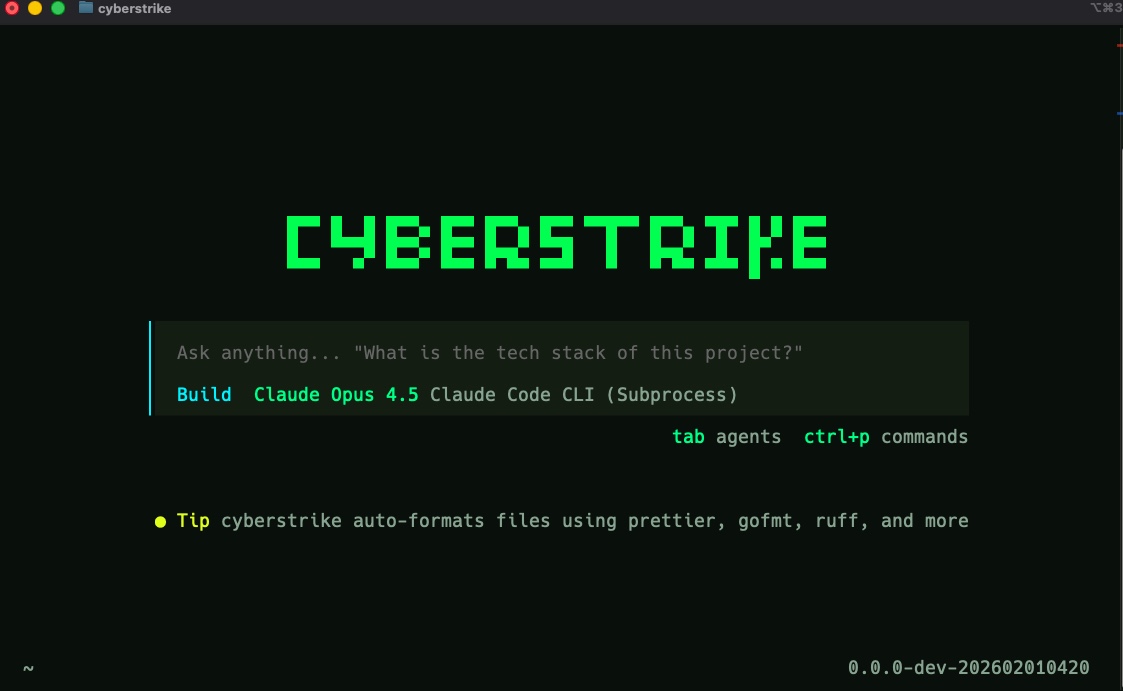
Cyberstrikeのバナーとバージョン番号、続いて利用可能なコマンドの一覧が表示されるはずです。
Cyberstrikeの更新
最新バージョンに更新します:
# npmnpm update -g @cyberstrike-io/cyberstrike@latest
# セルフアップデート(推奨)cyberstrike upgrade
アンインストール
システムからCyberstrikeを削除します:
# npmnpm uninstall -g @cyberstrike-io/cyberstrike@latest設定は~/.config/cyberstrike/に保存されています(認証情報は~/.local/share/cyberstrike/に保存)。必要に応じて手動で削除できます。
トラブルシューティング
コマンドが見つからない
インストール後にcyberstrikeが見つからない場合:
- PATHにnpmのグローバルbinディレクトリが含まれているか確認します
- ターミナルを再起動します
npm bin -gを実行してグローバルbinパスを確認します
権限エラー
Linux/macOSで権限エラーが発生した場合:
# npm権限の修正mkdir ~/.npm-globalnpm config set prefix '~/.npm-global'echo 'export PATH=~/.npm-global/bin:$PATH' >> ~/.bashrcsource ~/.bashrcバージョンの競合
複数のNodeバージョンがある場合:
# nvmでバージョンを管理nvm use 20npm install -g @cyberstrike-io/cyberstrike@latest企業ネットワーク(SSL検査 / Zscaler)
SSL検査プロキシ(Zscaler、Netskope等)を持つ企業ネットワークでは、送信HTTPSが傍受され、企業独自のルート証明書で再署名されます。Cyberstrikeがその証明書を信頼しない場合、TLS検証が失敗し、以下のようなエラーが表示されます:
error: unable_to_get_issuer_cert_locally downloading package manifest @cyberstrike-io/pluginhackbrowser:navigator TypeError: unable to get local issuer certificate — planPage failed, retrying onceHackBrowserクローラーは特に影響を受けます:プランナー呼び出しが失敗するため、クロールはわずか数ページしか探索せず早期に停止します。
修正方法 — NODE_EXTRA_CA_CERTSで企業のルートCAを信頼する。 企業のルートCAはすでにOSのトラストストアに含まれています(ブラウザが動作するのはそのためです)。ストアをPEMバンドルにエクスポートし、Cyberstrikeに指定します。これはHackBrowserワーカーにも自動的に伝播されます。
Windows (PowerShell) — すべてのマシンのルートCA(企業のものも含む)をエクスポートします。特定する必要はありません:
$out = "$env:USERPROFILE\corp-ca.pem"Get-ChildItem Cert:\LocalMachine\Root | ForEach-Object {  "-----BEGIN CERTIFICATE-----"  [Convert]::ToBase64String($_.RawData, 'InsertLineBreaks')  "-----END CERTIFICATE-----"} | Set-Content -Encoding ascii $out
$env:NODE_EXTRA_CA_CERTS = $out # 現在のセッションsetx NODE_EXTRA_CA_CERTS "$out" # 新しいセッション用に永続化macOS:
security find-certificate -a -p /Library/Keychains/System.keychain > ~/corp-ca.pemsecurity find-certificate -a -p /System/Library/Keychains/SystemRootCertificates.keychain >> ~/corp-ca.pemexport NODE_EXTRA_CA_CERTS=~/corp-ca.pemその後、同じシェルでCyberstrikeを実行します。unable to get local issuer certificateエラーが解消され、クロールが完了まで実行されるはずです。
Tip
確認方法:Get-ChildItem Cert:\LocalMachine\Root | Where-Object { $_.Subject -like "*Zscaler*" }(Windows)でエクスポート前にストアに企業のルートが存在することを確認できます。
Caution
最終手段のテストとしてのみ、NODE_TLS_REJECT_UNAUTHORIZED=0で証明書検証を完全に無効にすることもエラーを回避できますが、すべての接続のTLS検証をオフにするため、通常使用には推奨されません。NODE_EXTRA_CA_CERTSを優先してください。