TUI
TUI (Terminal User Interface) CyberStrike का प्राथमिक इंटरफ़ेस है। पारंपरिक CLI के विपरीत जहाँ आप कमांड टाइप करते हैं और टेक्स्ट आउटपुट प्राप्त करते हैं, TUI एक स्थायी, इंटरैक्टिव एप्लिकेशन है जो आपके टर्मिनल के अंदर चलता है — एक प्रॉम्प्ट क्षेत्र, एक स्क्रॉल करने योग्य रिस्पॉन्स पैनल, एक स्टेटस बार, और AI एजेंट्स से रियल-टाइम स्ट्रीमिंग के साथ।
cyberstrikeवह एकल कमांड TUI खोलता है। आप पूरे सेशन के लिए इसके अंदर रहते हैं।
TUI बनाम CLI
| TUI | CLI | |
|---|---|---|
| लॉन्च | cyberstrike | cyberstrike run "prompt" |
| इंटरैक्शन | निरंतर — टाइप करें, पढ़ें, फिर टाइप करें | एक बार — चलाएँ, आउटपुट प्राप्त करें, बाहर निकलें |
| सेशन | स्थायी, फिर से शुरू करने योग्य, नाम बदलने योग्य | अस्थायी (या फिर से शुरू करने के लिए --continue) |
| एजेंट आउटपुट | फ़ॉर्मेटिंग के साथ रियल-टाइम स्ट्रीम | stdout पर प्लेन टेक्स्ट के रूप में स्ट्रीम |
| कमांड्स | स्लैश कमांड्स (/hackbrowser, /bolt) | CLI फ़्लैग्स (--model, --agent) |
| इसके लिए सर्वोत्तम | इंटरैक्टिव मूल्यांकन, अन्वेषण | स्क्रिप्टिंग, CI/CD, ऑटोमेशन |
TUI वह जगह है जहाँ आप हैंड्स-ऑन काम करते हैं। CLI आउटपुट को अन्य टूल्स में पाइप करने या स्क्रिप्ट से चलाने के लिए है।
प्रॉम्प्ट
TUI के नीचे इनपुट प्रॉम्प्ट है। यहाँ आप टाइप करते हैं:
- प्राकृतिक भाषा — वर्णन करें कि आप क्या परीक्षण करना चाहते हैं, और हार्नेस एजेंट्स को भेजता है
- स्लैश कमांड्स — कमांड पैलेट खोलने के लिए
/टाइप करें, या पूरा कमांड टाइप करें - फ़ॉलो-अप — चैट की तरह बातचीत जारी रखें
सबमिट करने के लिए Enter दबाएँ। नई लाइन के लिए Shift+Enter दबाएँ।
स्लैश कमांड्स
स्लैश कमांड्स TUI क्रियाएँ हैं जो / के बाद कमांड नाम टाइप करके ट्रिगर होती हैं। वे हार्नेस को नियंत्रित करती हैं — टूल्स लॉन्च करना, मॉडल स्विच करना, सेशन प्रबंधित करना — बिना प्रॉम्प्ट छोड़े।
ऑटोकम्प्लीट के साथ कमांड पैलेट खोलने के लिए / टाइप करें, या सीधे पूरा कमांड टाइप करें।
सेशन
| कमांड | यह क्या करता है |
|---|---|
/new | नए टैब में नया सेशन शुरू करें |
/sessions | सेशन के बीच ब्राउज़ और स्विच करें |
/rename | वर्तमान सेशन का नाम बदलें |
/fork | वर्तमान सेशन को नए टैब में फ़ोर्क करें |
/compact | कॉन्टेक्स्ट मुक्त करने के लिए बातचीत का सारांश बनाएँ |
/share | शेयर करने योग्य सेशन लिंक बनाएँ |
/export | सेशन ट्रांसक्रिप्ट निर्यात करें |
/copy | बातचीत को क्लिपबोर्ड में कॉपी करें |
/undo | अंतिम क्रिया को पूर्ववत करें |
/redo | अंतिम पूर्ववत क्रिया को पुनर्स्थापित करें |
सुरक्षा टूल्स
| कमांड | यह क्या करता है |
|---|---|
/hackbrowser | HackBrowser लॉन्च करें — लक्ष्य, क्रेडेंशियल्स और स्कोप के साथ क्रॉल डायलॉग खोलता है |
/hackbrowser-stop | चल रही HackBrowser क्रॉल रोकें |
/bolt | Bolt सुरक्षा टूल सर्वर पेयर या प्रबंधित करें |
/mcp | MCP सर्वर कनेक्शन प्रबंधित करें |
/skills | उपलब्ध WSTG स्किल स्क्रिप्ट ब्राउज़ करें |
मूल्यांकन
| कमांड | यह क्या करता है |
|---|---|
/vulnerabilities | गंभीरता और स्थिति के साथ सभी खोजें देखें |
/web | कैप्चर किए गए एंडपॉइंट्स, भूमिकाएँ, क्रेडेंशियल्स, ऑब्जेक्ट्स का निरीक्षण करें |
/methodology | WSTG कवरेज देखें — कौन सी श्रेणियाँ परीक्षित हैं, कौन सी लंबित हैं |
/report | स्ट्रक्चर्ड पेनटेस्ट रिपोर्ट जनरेट करें |
/qpause | एजेंट क्यू रोकें |
/qresume | एजेंट क्यू फिर शुरू करें |
कॉन्फ़िगरेशन
| कमांड | यह क्या करता है |
|---|---|
/connect | AI प्रदाता कनेक्ट करें (API कुंजी या OAuth) |
/models | सक्रिय मॉडल स्विच करें |
/status | कनेक्टेड प्रदाता, MCPs और सिस्टम जानकारी दिखाएँ |
/thinking | मॉडल रीज़निंग की दृश्यता टॉगल करें |
/timeline | बातचीत में किसी विशिष्ट संदेश पर जाएँ |
/help | सभी उपलब्ध कमांड्स और कीबोर्ड शॉर्टकट्स दिखाएँ |
स्लैश कमांड टाइप करना
जब आप / टाइप करते हैं तो कमांड पैलेट फ़िल्टर किए गए सुझावों के साथ खुलता है:
> /hack ┌──────────────────────────────────┐ │ /hackbrowser Launch crawler │ │ /hackbrowser-stop Stop crawl │ └──────────────────────────────────┘एरो कीज़ और Enter से चुनें, या आगे फ़िल्टर करने के लिए टाइप करते रहें।
कुछ कमांड डायलॉग खोलते हैं (जैसे /hackbrowser जो लक्ष्य URL, क्रेडेंशियल्स और स्कोप के लिए फ़ॉर्म दिखाता है)। अन्य तुरंत निष्पादित होते हैं (जैसे /compact)।
कीबोर्ड शॉर्टकट्स
| शॉर्टकट | क्रिया |
|---|---|
Enter | संदेश सबमिट करें |
Shift+Enter | प्रॉम्प्ट में नई लाइन |
Escape | चल रहे एजेंट को बाधित करें |
Ctrl+P | कमांड पैलेट खोलें |
Tab | अगले एजेंट पर स्विच करें |
Ctrl+R | सेशन का नाम बदलें |
Ctrl+D | CyberStrike से बाहर निकलें |
↑ / ↓ | इनपुट इतिहास में नेविगेट करें |
कॉन्फ़िगरेशन
अपने प्रोजेक्ट या कॉन्फ़िग डायरेक्टरी में tui.json (या tui.jsonc) के साथ TUI को कस्टमाइज़ करें:
{ "$schema": "https://cyberstrike.io/tui.json", "theme": "cyberstrike", "keybinds": { "leader": "ctrl+x" }, "scroll_speed": 3, "scroll_acceleration": { "enabled": true }, "diff_style": "auto"}| विकल्प | विवरण | डिफ़ॉल्ट |
|---|---|---|
theme | UI रंग थीम | cyberstrike |
keybinds.leader | शॉर्टकट्स के लिए लीडर कुंजी | ctrl+x |
scroll_speed | स्क्रॉल वेलोसिटी (न्यूनतम: 0.001) | 3 |
scroll_acceleration.enabled | macOS-शैली स्क्रॉल एक्सेलरेशन | false |
diff_style | auto चौड़ाई के अनुसार अनुकूलित, stacked सिंगल-कॉलम | auto |
कस्टम कॉन्फ़िग पथ निर्दिष्ट करने के लिए CYBERSTRIKE_TUI_CONFIG का उपयोग करें।
थीम्स
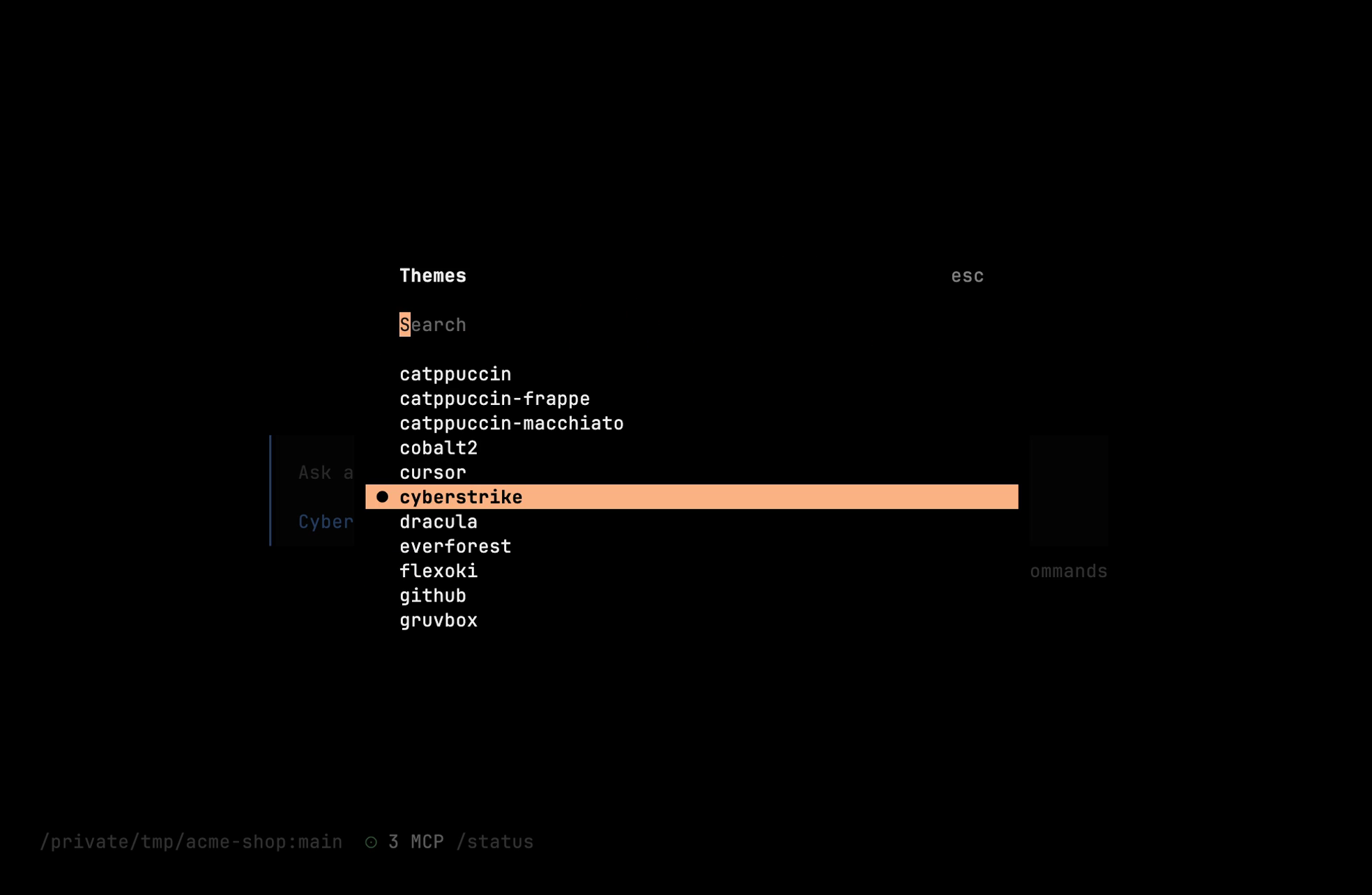
CyberStrike बिल्ट-इन थीम्स के साथ आता है। कमांड पैलेट के माध्यम से स्विच करें — Ctrl+P दबाएँ और “theme” खोजें।