TUI
Le TUI (Terminal User Interface) est l’interface principale de CyberStrike. Contrairement a une CLI traditionnelle ou vous tapez des commandes et obtenez du texte en sortie, le TUI est une application interactive persistante qui tourne dans votre terminal — avec une zone de saisie, un panneau de reponse defilable, une barre d’etat et du streaming en temps reel depuis les agents IA.
cyberstrikeCette seule commande ouvre le TUI. Vous restez a l’interieur pendant toute la session.
TUI vs CLI
| TUI | CLI | |
|---|---|---|
| Lancement | cyberstrike | cyberstrike run "prompt" |
| Interaction | Continue — tapez, lisez, tapez a nouveau | Unique — executez, obtenez la sortie, quittez |
| Sessions | Persistantes, reprenables, renommables | Ephemeres (ou --continue pour reprendre) |
| Sortie agent | Streaming en temps reel avec formatage | Streaming vers stdout en texte brut |
| Commandes | Commandes slash (/hackbrowser, /bolt) | Drapeaux CLI (--model, --agent) |
| Ideal pour | Evaluations interactives, exploration | Scripting, CI/CD, automatisation |
Le TUI est l’endroit ou vous travaillez de maniere pratique. La CLI sert a rediriger la sortie vers d’autres outils ou a executer depuis des scripts.
L’invite de commande
En bas du TUI se trouve l’invite de saisie. C’est la que vous tapez :
- Langage naturel — decrivez ce que vous voulez tester, et le harness envoie les agents
- Commandes slash — tapez
/pour ouvrir la palette de commandes, ou tapez la commande complete - Suivi — continuez la conversation comme un chat
Appuyez sur Enter pour envoyer. Appuyez sur Shift+Enter pour une nouvelle ligne.
Commandes slash
Les commandes slash sont des actions TUI declenchees en tapant / suivi du nom de la commande. Elles controlent le harness — lancement d’outils, changement de modeles, gestion des sessions — sans quitter l’invite.
Tapez / pour ouvrir la palette de commandes avec auto-completion, ou tapez la commande complete directement.
Session
| Commande | Ce qu’elle fait |
|---|---|
/new | Demarrer une nouvelle session dans un nouvel onglet |
/sessions | Parcourir et basculer entre les sessions |
/rename | Renommer la session en cours |
/fork | Dupliquer la session en cours dans un nouvel onglet |
/compact | Resumer la conversation pour liberer du contexte |
/share | Creer un lien de session partageable |
/export | Exporter la transcription de la session |
/copy | Copier la conversation dans le presse-papiers |
/undo | Annuler la derniere action |
/redo | Refaire la derniere action annulee |
Outils de securite
| Commande | Ce qu’elle fait |
|---|---|
/hackbrowser | Lancer HackBrowser — ouvre la boite de dialogue de crawl avec cible, identifiants et perimetre |
/hackbrowser-stop | Arreter le crawl HackBrowser en cours |
/bolt | Associer ou gerer un serveur d’outils Bolt |
/mcp | Gerer les connexions de serveurs MCP |
/skills | Parcourir les scripts de competences WSTG disponibles |
Evaluation
| Commande | Ce qu’elle fait |
|---|---|
/vulnerabilities | Voir toutes les decouvertes avec severite et statut |
/web | Inspecter les endpoints captures, roles, identifiants, objets |
/methodology | Voir la couverture WSTG — quelles categories testees, lesquelles en attente |
/report | Generer un rapport de pentest structure |
/qpause | Mettre en pause la file d’attente des agents |
/qresume | Reprendre la file d’attente des agents |
Configuration
| Commande | Ce qu’elle fait |
|---|---|
/connect | Connecter un fournisseur d’IA (cle API ou OAuth) |
/models | Changer le modele actif |
/status | Afficher les fournisseurs connectes, MCP et informations systeme |
/thinking | Basculer la visibilite du raisonnement du modele |
/timeline | Aller a un message specifique dans la conversation |
/help | Afficher toutes les commandes et raccourcis clavier disponibles |
Taper une commande slash
Quand vous tapez /, la palette de commandes s’ouvre avec des suggestions filtrees :
> /hack ┌──────────────────────────────────┐ │ /hackbrowser Launch crawler │ │ /hackbrowser-stop Stop crawl │ └──────────────────────────────────┘Selectionnez avec les touches flechees et Enter, ou continuez a taper pour affiner le filtre.
Certaines commandes ouvrent des boites de dialogue (comme /hackbrowser qui affiche un formulaire pour l’URL cible, les identifiants et le perimetre). D’autres s’executent immediatement (comme /compact).
Raccourcis clavier
| Raccourci | Action |
|---|---|
Enter | Envoyer le message |
Shift+Enter | Nouvelle ligne dans l’invite |
Escape | Interrompre l’agent en cours |
Ctrl+P | Ouvrir la palette de commandes |
Tab | Passer a l’agent suivant |
Ctrl+R | Renommer la session |
Ctrl+D | Quitter CyberStrike |
↑ / ↓ | Naviguer dans l’historique de saisie |
Configuration
Personnalisez le TUI avec tui.json (ou tui.jsonc) dans votre repertoire de projet ou de configuration :
{ "$schema": "https://cyberstrike.io/tui.json", "theme": "cyberstrike", "keybinds": { "leader": "ctrl+x" }, "scroll_speed": 3, "scroll_acceleration": { "enabled": true }, "diff_style": "auto"}| Option | Description | Defaut |
|---|---|---|
theme | Theme de couleurs de l’interface | cyberstrike |
keybinds.leader | Touche leader pour les raccourcis | ctrl+x |
scroll_speed | Vitesse de defilement (min : 0.001) | 3 |
scroll_acceleration.enabled | Acceleration de defilement style macOS | false |
diff_style | auto s’adapte a la largeur, stacked colonne unique | auto |
Utilisez CYBERSTRIKE_TUI_CONFIG pour specifier un chemin de configuration personnalise.
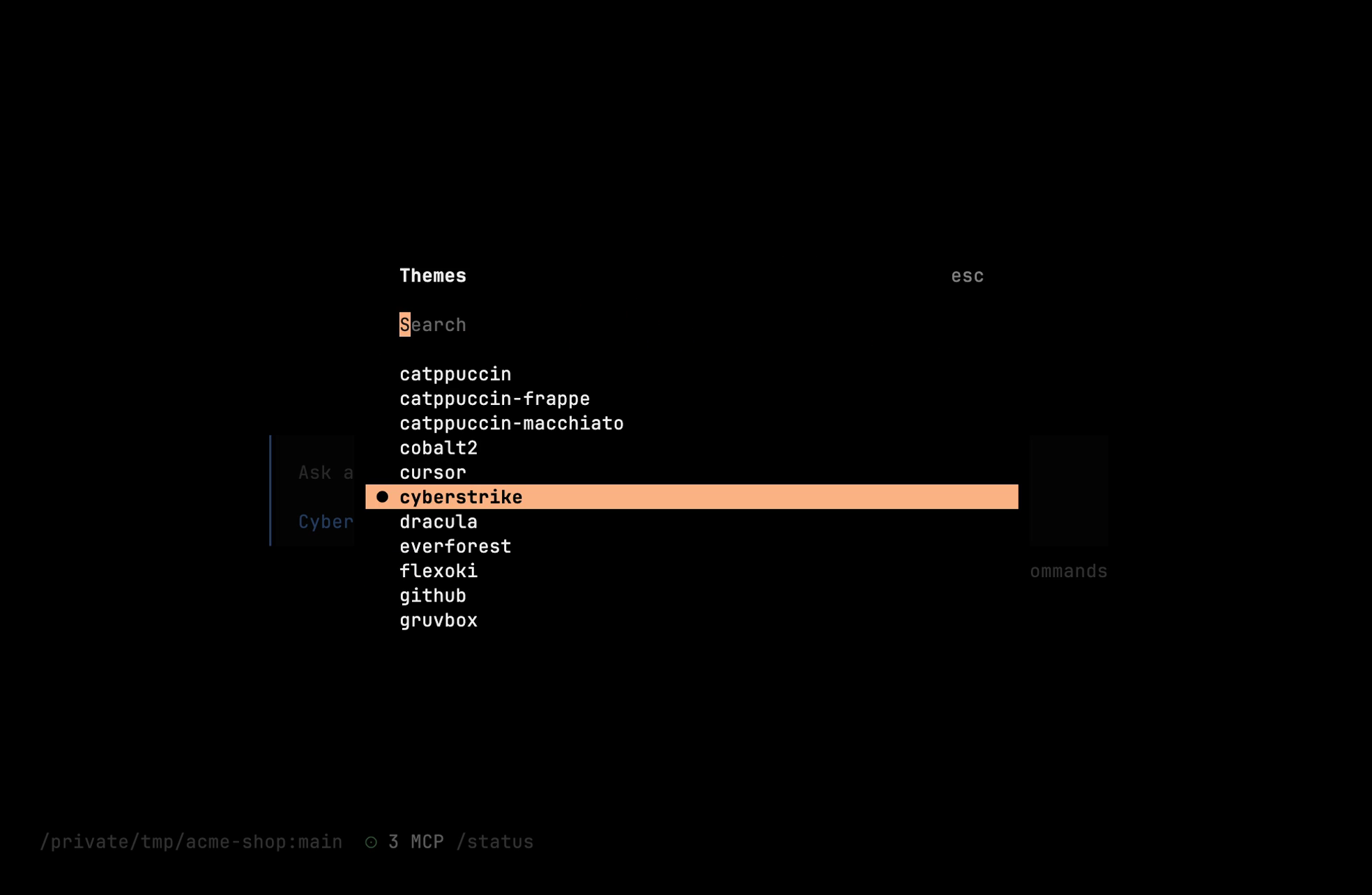
Themes
CyberStrike est livre avec des themes integres. Changez via la palette de commandes — appuyez sur Ctrl+P et recherchez “theme”.