Installation
Cyberstrike peut etre installe via plusieurs gestionnaires de paquets. Choisissez la methode la mieux adaptee a votre environnement de developpement.
npm (Recommande)
La methode d’installation recommandee pour la plupart des utilisateurs.
npm install -g @cyberstrike-io/cyberstrike@latestVerifiez l’installation :
cyberstrike --versionBun Bientot disponible
Le support de Bun n’est pas encore disponible.
Homebrew (macOS) Bientot disponible
Le support de Homebrew n’est pas encore disponible.
curl (Linux/macOS)
Installation directe via script shell :
curl -fsSL https://cyberstrike.io/install | bashiwr (Windows/Powershell)
Executez le script d’installation :
iwr -useb https://cyberstrike.io/install.ps1 | iexCaution
Examinez toujours les scripts d’installation avant de les executer. Le code source du script est disponible sur github.com/CyberStrikeus/CyberStrike.
Docker
Caution
L’image Docker arrive bientot. Pour l’instant, utilisez npm ou curl.
Verification de l’installation
Apres l’installation, verifiez que Cyberstrike fonctionne :
# Verifier la versioncyberstrike --version
# Lister les commandes disponiblescyberstrike --help
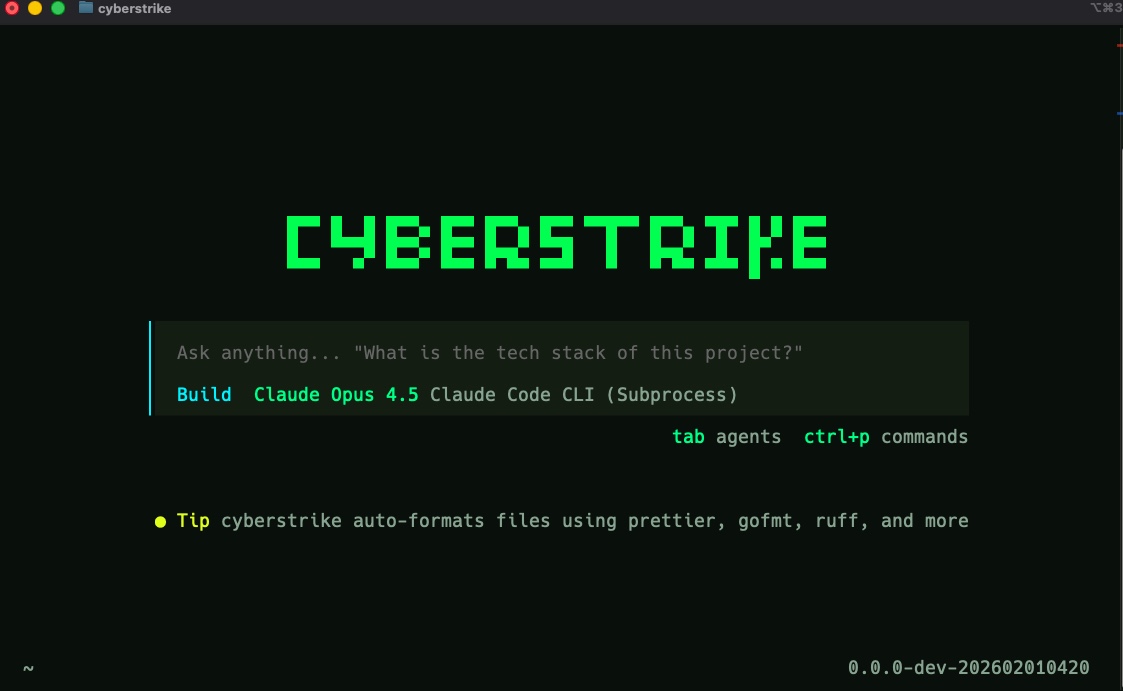
Vous devriez voir la banniere et le numero de version de Cyberstrike, suivis de la liste des commandes disponibles.
Mettre a jour Cyberstrike
Mettez a jour vers la derniere version :
# npmnpm update -g @cyberstrike-io/cyberstrike@latest
# Mise a jour automatique (recommande)cyberstrike upgrade
Desinstallation
Supprimez Cyberstrike de votre systeme :
# npmnpm uninstall -g @cyberstrike-io/cyberstrike@latestLa configuration est stockee dans ~/.config/cyberstrike/ (les identifiants sont dans ~/.local/share/cyberstrike/) et peut etre supprimee manuellement si necessaire.
Depannage
Commande introuvable
Si cyberstrike n’est pas trouve apres l’installation :
- Verifiez que votre PATH inclut le repertoire global des binaires npm
- Redemarrez votre terminal
- Executez
npm bin -gpour trouver le chemin global des binaires
Erreurs de permissions
Sur Linux/macOS, si vous rencontrez des erreurs de permissions :
# Corriger les permissions npmmkdir ~/.npm-globalnpm config set prefix '~/.npm-global'echo 'export PATH=~/.npm-global/bin:$PATH' >> ~/.bashrcsource ~/.bashrcConflits de versions
Si vous avez plusieurs versions de Node :
# Utiliser nvm pour gerer les versionsnvm use 20npm install -g @cyberstrike-io/cyberstrike@latestReseaux d’entreprise (inspection SSL / Zscaler)
Sur un reseau d’entreprise avec un proxy d’inspection SSL (Zscaler, Netskope et similaires), le HTTPS sortant est intercepte et re-signe avec le certificat racine propre a l’entreprise. Si Cyberstrike ne fait pas confiance a ce certificat, la verification TLS echoue et vous verrez des erreurs telles que :
error: unable_to_get_issuer_cert_locally downloading package manifest @cyberstrike-io/pluginhackbrowser:navigator TypeError: unable to get local issuer certificate — planPage failed, retrying onceL’explorateur HackBrowser est particulierement affecte : ses appels de planification echouent, donc l’exploration ne visite que quelques pages avant de s’arreter.
Correctif — faites confiance au certificat racine de votre entreprise via NODE_EXTRA_CA_CERTS. Le certificat racine de l’entreprise est deja dans le magasin de confiance de votre systeme (c’est pourquoi votre navigateur fonctionne), exportez donc le magasin vers un bundle PEM et pointez Cyberstrike dessus. Cela se propage automatiquement au worker HackBrowser.
Windows (PowerShell) — exportez tous les certificats racine de la machine (celui de l’entreprise est inclus, pas besoin de l’identifier) :
$out = "$env:USERPROFILE\corp-ca.pem"Get-ChildItem Cert:\LocalMachine\Root | ForEach-Object {  "-----BEGIN CERTIFICATE-----"  [Convert]::ToBase64String($_.RawData, 'InsertLineBreaks')  "-----END CERTIFICATE-----"} | Set-Content -Encoding ascii $out
$env:NODE_EXTRA_CA_CERTS = $out       # session courantesetx NODE_EXTRA_CA_CERTS "$out"       # persister pour les nouvelles sessions
macOS :
security find-certificate -a -p /Library/Keychains/System.keychain > ~/corp-ca.pemsecurity find-certificate -a -p /System/Library/Keychains/SystemRootCertificates.keychain >> ~/corp-ca.pemexport NODE_EXTRA_CA_CERTS=~/corp-ca.pemLancez ensuite Cyberstrike dans le meme shell. Les erreurs unable to get local issuer certificate devraient disparaitre et les explorations devraient se terminer correctement.
Tip
Verification rapide : Get-ChildItem Cert:\LocalMachine\Root | Where-Object { $_.Subject -like "*Zscaler*" } (Windows) confirme que le certificat racine de l’entreprise est present dans le magasin avant de l’exporter.
Caution
En dernier recours uniquement, NODE_TLS_REJECT_UNAUTHORIZED=0 desactive entierement la verification des certificats et contournera egalement l’erreur — mais cela desactive la validation TLS pour toutes les connexions, ce n’est donc pas recommande pour un usage regulier. Preferez NODE_EXTRA_CA_CERTS.