Installation
Cyberstrike kann ueber mehrere Paketmanager installiert werden. Waehlen Sie die Methode, die am besten zu Ihrer Entwicklungsumgebung passt.
npm (Empfohlen)
Die empfohlene Installationsmethode fuer die meisten Benutzer.
npm install -g @cyberstrike-io/cyberstrike@latestInstallation ueberpruefen:
cyberstrike --versionBun Demnächst
Bun-Unterstuetzung ist noch nicht verfuegbar.
Homebrew (macOS) Demnächst
Homebrew-Unterstuetzung ist noch nicht verfuegbar.
curl (Linux/macOS)
Direkte Installation ueber Shell-Skript:
curl -fsSL https://cyberstrike.io/install | bashiwr (Windows/Powershell)
Fuehren Sie das Installationsskript aus:
iwr -useb https://cyberstrike.io/install.ps1 | iexCaution
Ueberpruefen Sie Installationsskripte immer, bevor Sie sie ausfuehren. Die Skriptquelle ist verfuegbar unter github.com/CyberStrikeus/CyberStrike.
Docker
Caution
Das Docker-Image kommt bald. Verwenden Sie vorerst npm oder curl.
Installation ueberpruefen
Ueberpruefen Sie nach der Installation, ob Cyberstrike funktioniert:
# Version pruefencyberstrike --version
# Verfuegbare Befehle auflistencyberstrike --help
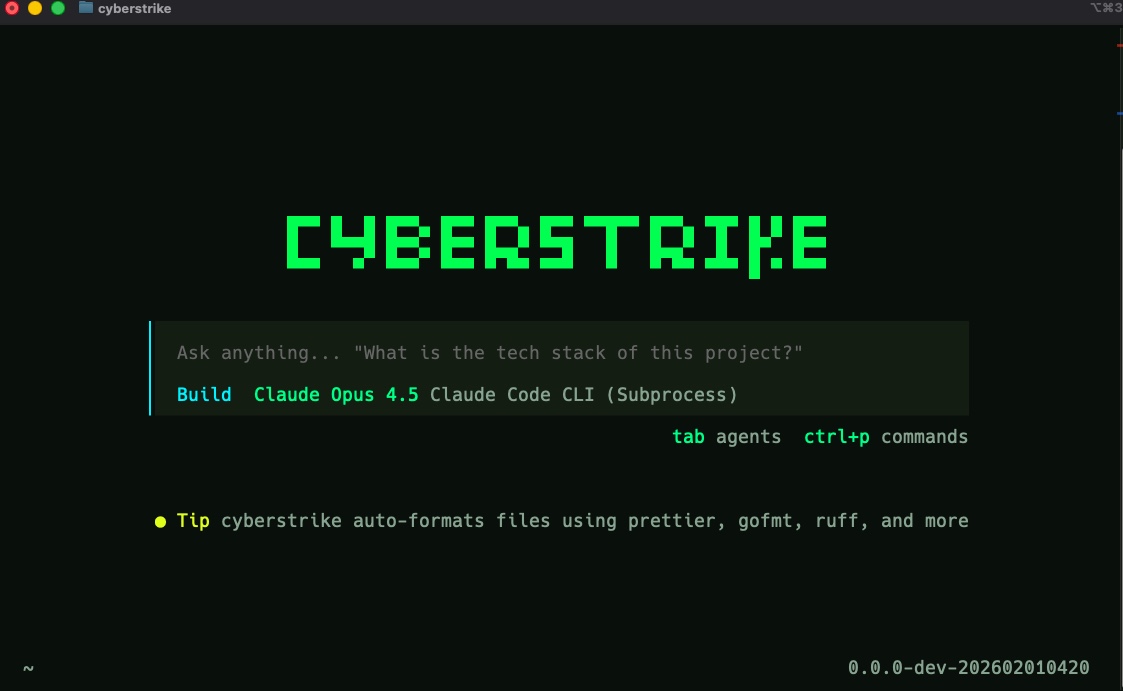
Sie sollten das Cyberstrike-Banner und die Versionsnummer sehen, gefolgt von einer Liste verfuegbarer Befehle.
Cyberstrike aktualisieren
Auf die neueste Version aktualisieren:
# npmnpm update -g @cyberstrike-io/cyberstrike@latest
# Selbst-Aktualisierung (empfohlen)cyberstrike upgrade
Deinstallation
Cyberstrike von Ihrem System entfernen:
# npmnpm uninstall -g @cyberstrike-io/cyberstrike@latestDie Konfiguration ist in ~/.config/cyberstrike/ gespeichert (Anmeldedaten befinden sich in ~/.local/share/cyberstrike/) und kann bei Bedarf manuell entfernt werden.
Fehlerbehebung
Befehl nicht gefunden
Wenn cyberstrike nach der Installation nicht gefunden wird:
- Pruefen Sie, ob Ihr PATH das globale npm-Bin-Verzeichnis enthaelt
- Starten Sie Ihr Terminal neu
- Fuehren Sie
npm bin -gaus, um den globalen Bin-Pfad zu finden
Berechtigungsfehler
Unter Linux/macOS, wenn Berechtigungsfehler auftreten:
# npm-Berechtigungen behebenmkdir ~/.npm-globalnpm config set prefix '~/.npm-global'echo 'export PATH=~/.npm-global/bin:$PATH' >> ~/.bashrcsource ~/.bashrcVersionskonflikte
Wenn Sie mehrere Node-Versionen haben:
# nvm zur Versionsverwaltung verwendennvm use 20npm install -g @cyberstrike-io/cyberstrike@latestFirmennetzwerke (SSL-Inspektion / Zscaler)
In einem Firmennetzwerk mit einem SSL-Inspektions-Proxy (Zscaler, Netskope und aehnliche) wird ausgehender HTTPS-Verkehr abgefangen und mit dem firmeneigenen Stammzertifikat neu signiert. Wenn Cyberstrike diesem Zertifikat nicht vertraut, schlaegt die TLS-Verifizierung fehl und Sie sehen Fehler wie:
error: unable_to_get_issuer_cert_locally downloading package manifest @cyberstrike-io/pluginhackbrowser:navigator TypeError: unable to get local issuer certificate — planPage failed, retrying onceDer HackBrowser-Crawler ist besonders betroffen: Seine Planer-Aufrufe schlagen fehl, sodass der Crawl nur wenige Seiten erkundet und fruehzeitig stoppt.
Loesung — Vertrauen Sie Ihrem Firmen-Stammzertifikat ueber NODE_EXTRA_CA_CERTS. Das Firmenstammzertifikat ist bereits in Ihrem OS-Vertrauensspeicher (deshalb funktioniert Ihr Browser), exportieren Sie also den Speicher in ein PEM-Bundle und verweisen Sie Cyberstrike darauf. Dies wird automatisch an den HackBrowser-Worker weitergegeben.
Windows (PowerShell) — Exportieren Sie jedes Maschinen-Stammzertifikat (das Firmenzertifikat ist enthalten, keine Identifizierung noetig):
$out = "$env:USERPROFILE\corp-ca.pem"Get-ChildItem Cert:\LocalMachine\Root | ForEach-Object {  "-----BEGIN CERTIFICATE-----"  [Convert]::ToBase64String($_.RawData, 'InsertLineBreaks')  "-----END CERTIFICATE-----"} | Set-Content -Encoding ascii $out
$env:NODE_EXTRA_CA_CERTS = $out # aktuelle Sitzungsetx NODE_EXTRA_CA_CERTS "$out" # fuer neue Sitzungen beibehaltenmacOS:
security find-certificate -a -p /Library/Keychains/System.keychain > ~/corp-ca.pemsecurity find-certificate -a -p /System/Library/Keychains/SystemRootCertificates.keychain >> ~/corp-ca.pemexport NODE_EXTRA_CA_CERTS=~/corp-ca.pemFuehren Sie dann Cyberstrike in derselben Shell aus. Die unable to get local issuer certificate-Fehler sollten verschwinden und Crawls sollten vollstaendig durchlaufen.
Tip
Schnellpruefung: Get-ChildItem Cert:\LocalMachine\Root | Where-Object { $_.Subject -like "*Zscaler*" } (Windows) bestaetigt, dass das Firmenstammzertifikat im Speicher vorhanden ist, bevor Sie es exportieren.
Caution
Als letzter Ausweg deaktiviert NODE_TLS_REJECT_UNAUTHORIZED=0 die Zertifikatsverifizierung vollstaendig und umgeht ebenfalls den Fehler — allerdings wird die TLS-Validierung fuer alle Verbindungen deaktiviert, daher ist es nicht fuer den regulaeren Gebrauch empfohlen. Bevorzugen Sie NODE_EXTRA_CA_CERTS.