Erste Schritte
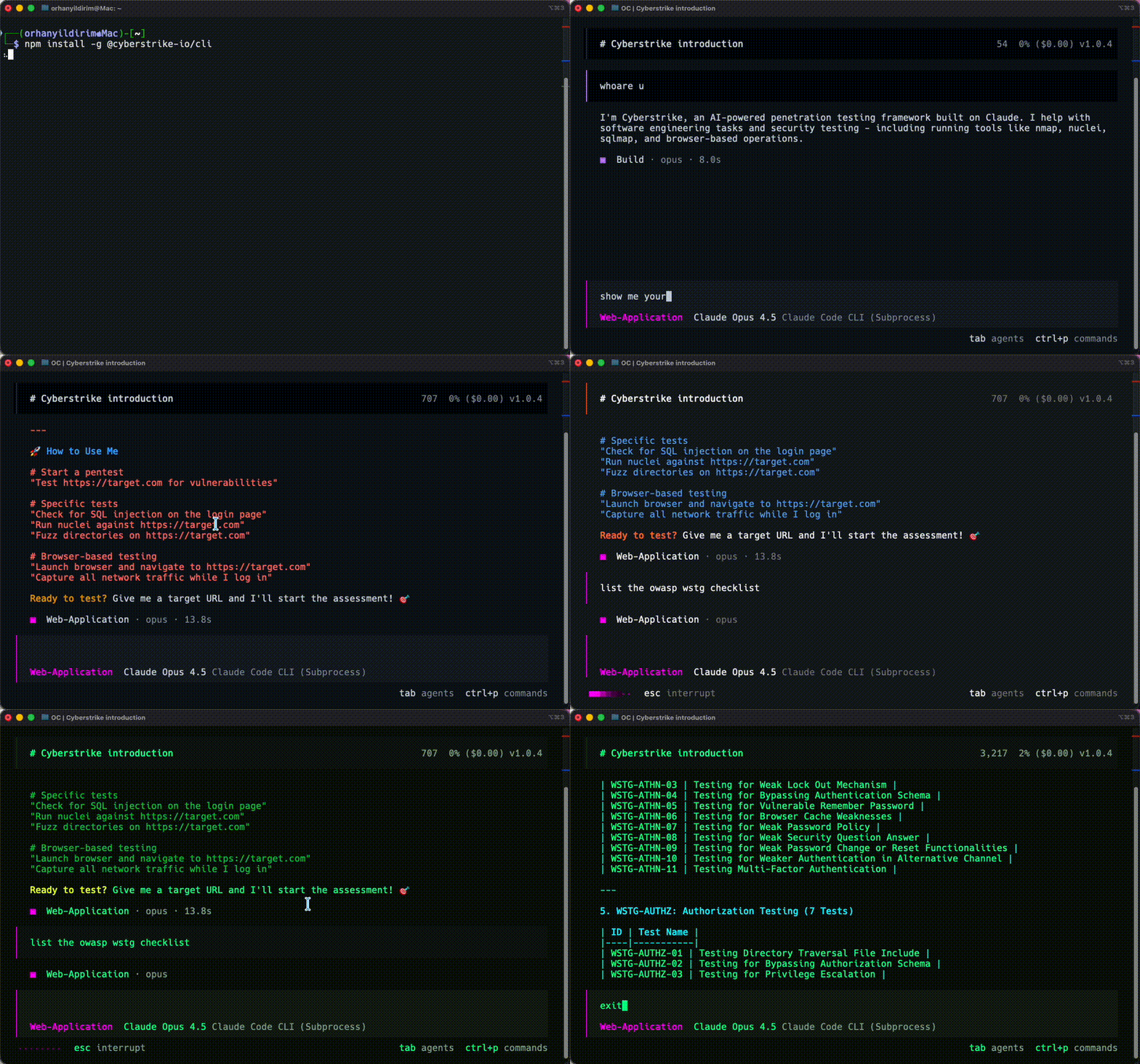
Cyberstrike ist ein KI-gestuetztes offensives Sicherheits-Framework. Sie beschreiben ein Ziel — eine Webanwendung, eine API, ein Netzwerk — und Cyberstrike fuehrt die Bewertung durch. Es waehlt die Werkzeuge aus, setzt die richtigen Agenten ein, testet auf Schwachstellen und berichtet ueber seine Ergebnisse.
Stellen Sie es sich als einen KI-Pentester vor, der an Ihrer Seite arbeitet. Sie behalten die Kontrolle ueber eine einzige konversationsbasierte Schnittstelle, waehrend das Framework die schwere Arbeit uebernimmt: Crawling, Verkehrsanalyse, Injection-Tests, Autorisierungspruefungen und das Verketten einzelner Ergebnisse.
Unter der Haube vereint es ueber 100 Sicherheitswerkzeuge, mehr als 15 spezialisierte Agenten, ueber 65 deterministische Testskripte basierend auf dem OWASP WSTG sowie dedizierte Engines fuer Web-Crawling, Verkehrsanalyse, containerisierte Werkzeuge und externe Integrationen.
Systemanforderungen
Bevor Sie Cyberstrike installieren, stellen Sie sicher, dass Ihr System diese Anforderungen erfuellt:
| Anforderung | Minimum | Empfohlen |
|---|---|---|
| Betriebssystem | macOS 12+, Ubuntu 20.04+, Windows 10+ | macOS 14+, Ubuntu 22.04+ |
| RAM | 4 GB | 8 GB |
| Speicherplatz | 500 MB | 2 GB |
| Node.js | 18.0+ | 20.0+ |
Cyberstrike installieren
Waehlen Sie Ihre bevorzugte Installationsmethode basierend auf Ihrem Betriebssystem und Paketmanager.
npm (Empfohlen)
- Oeffnen Sie Ihr Terminal
- Fuehren Sie den Installationsbefehl aus:
npm install -g @cyberstrike-io/cyberstrike@latest- Ueberpruefen Sie die Installation:
cyberstrike --version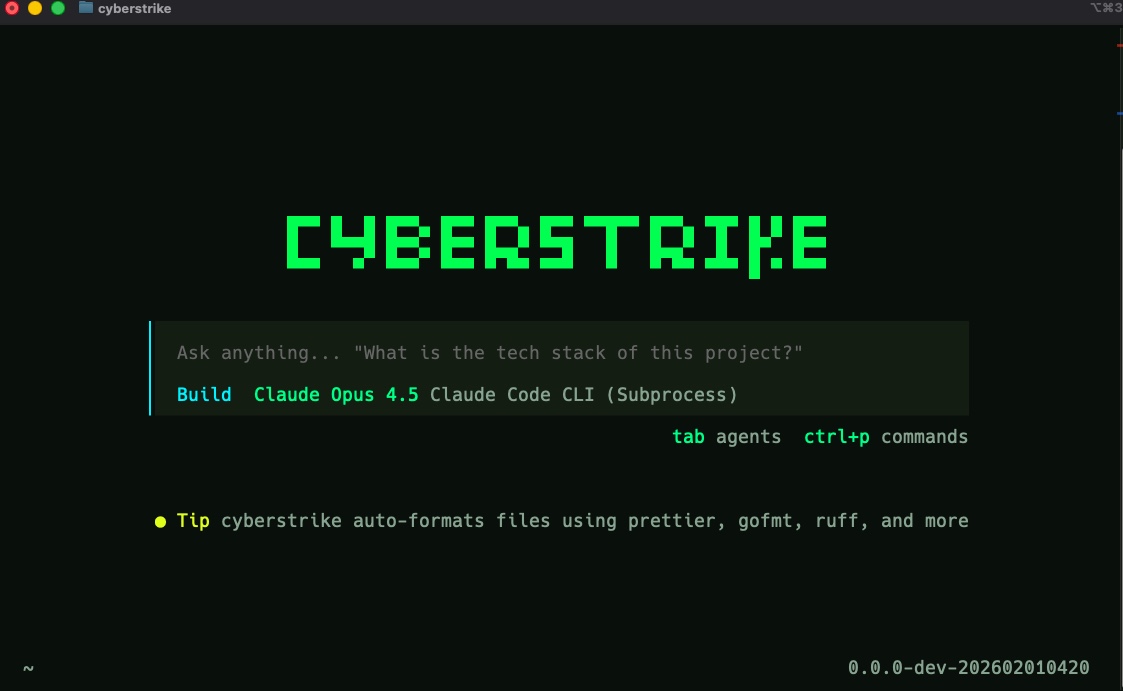
Bun Demnächst
Bun-Unterstuetzung ist noch nicht verfuegbar.
Homebrew (macOS) Demnächst
Homebrew-Unterstuetzung ist noch nicht verfuegbar.
curl (Linux/macOS)
Fuehren Sie das Installationsskript aus:
curl -fsSL https://cyberstrike.io/install | bashiwr (Windows/Powershell)
Fuehren Sie das Installationsskript aus:
iwr -useb https://cyberstrike.io/install.ps1 | iexCaution
Ueberpruefen Sie Skripte, bevor Sie sie ausfuehren. Das Installationsskript ist verfuegbar unter github.com/CyberStrikeus/CyberStrike.
Docker
Caution
Das Docker-Image kommt bald. Verwenden Sie vorerst npm oder curl.
KI-Anbieter verbinden
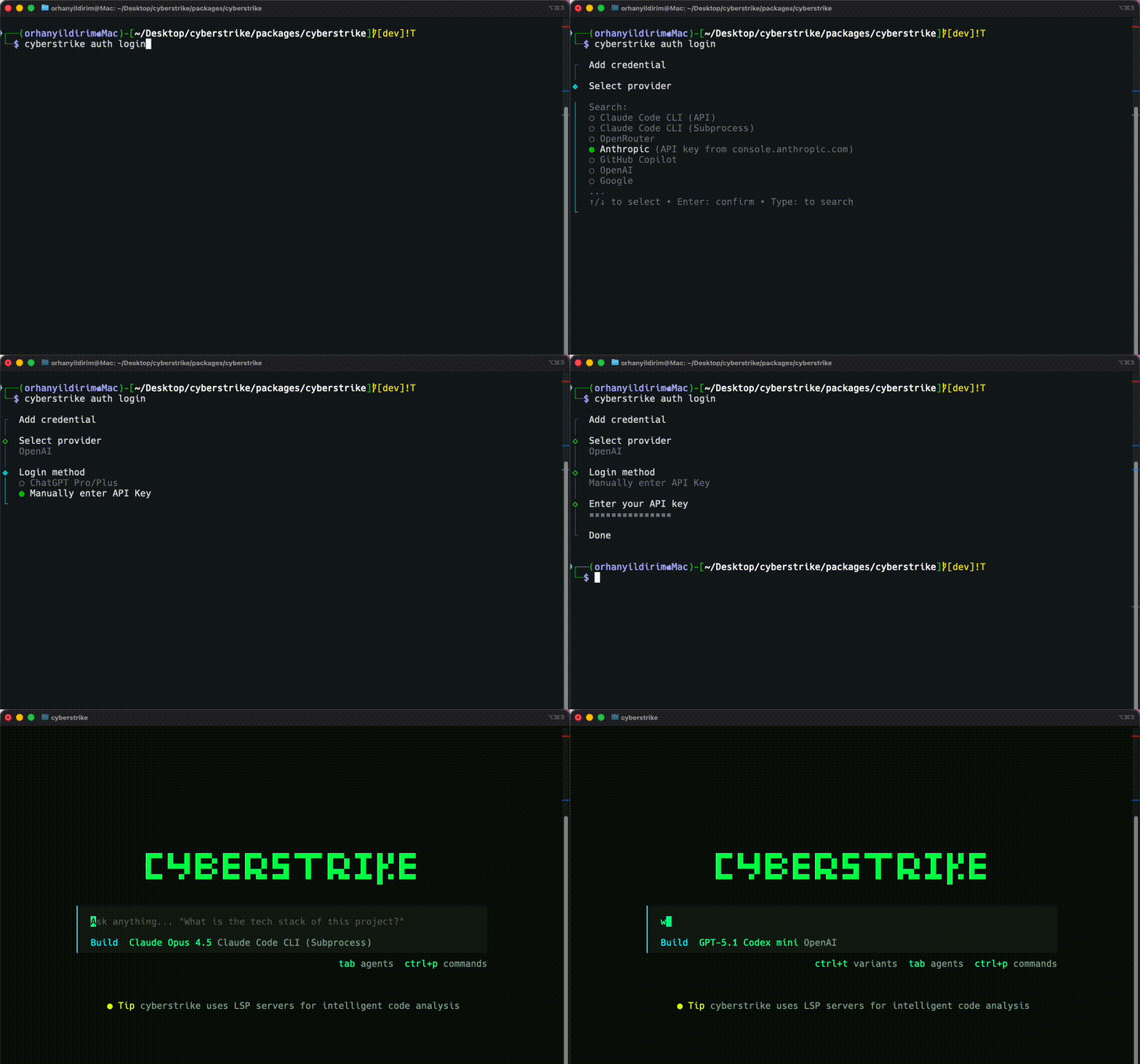
Cyberstrike benoetigt einen KI-Anbieter, um zu funktionieren. Die folgenden Anbieter werden unterstuetzt:
| Anbieter | Kostenlose Stufe | Authentifizierungsmethode |
|---|---|---|
| GitHub Copilot | Mit Abonnement | OAuth (kein API-Schluessel) |
| OpenRouter | Ja | API-Schluessel |
| Anthropic | Nein | API-Schluessel |
| OpenAI | Nein | API-Schluessel |
| Google Gemini | Ja | API-Schluessel |
| Ollama | Ja (Lokal) | Keine |
Authentifizierung einrichten
- Starten Sie Cyberstrike und fuehren Sie den Verbindungsbefehl aus:
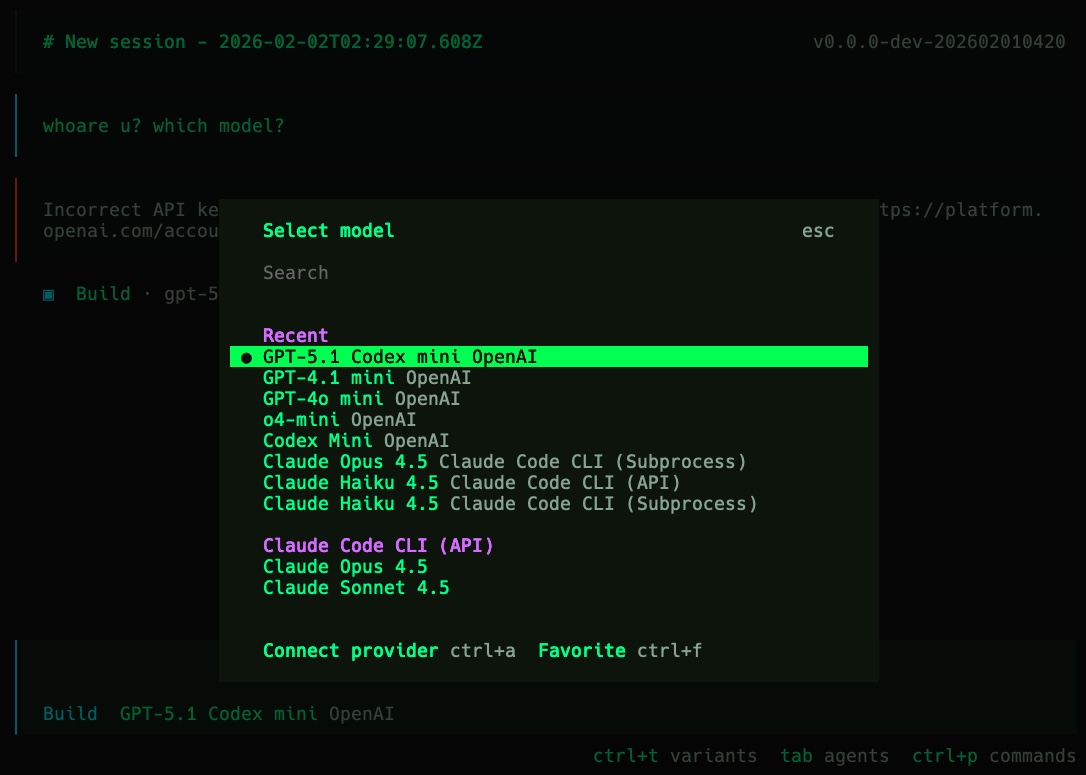
/connectWaehlen Sie Ihren Anbieter aus der Liste und geben Sie Ihren API-Schluessel ein (oder autorisieren Sie sich ueber OAuth fuer GitHub Copilot)
Wechseln Sie Modelle jederzeit mit:
/modelsUmgebungsvariablen verwenden
Alternativ setzen Sie API-Schluessel als Umgebungsvariablen:
# Anthropicexport ANTHROPIC_API_KEY="sk-ant-..."
# OpenAIexport OPENAI_API_KEY="sk-..."
# Googleexport GOOGLE_GENERATIVE_AI_API_KEY="AI..."
# OpenRouterexport OPENROUTER_API_KEY="sk-or-..."
Fuegen Sie diese zu Ihrem Shell-Profil (~/.bashrc, ~/.zshrc) hinzu, damit sie dauerhaft gespeichert werden.
Ihre erste Bewertung durchfuehren
Starten
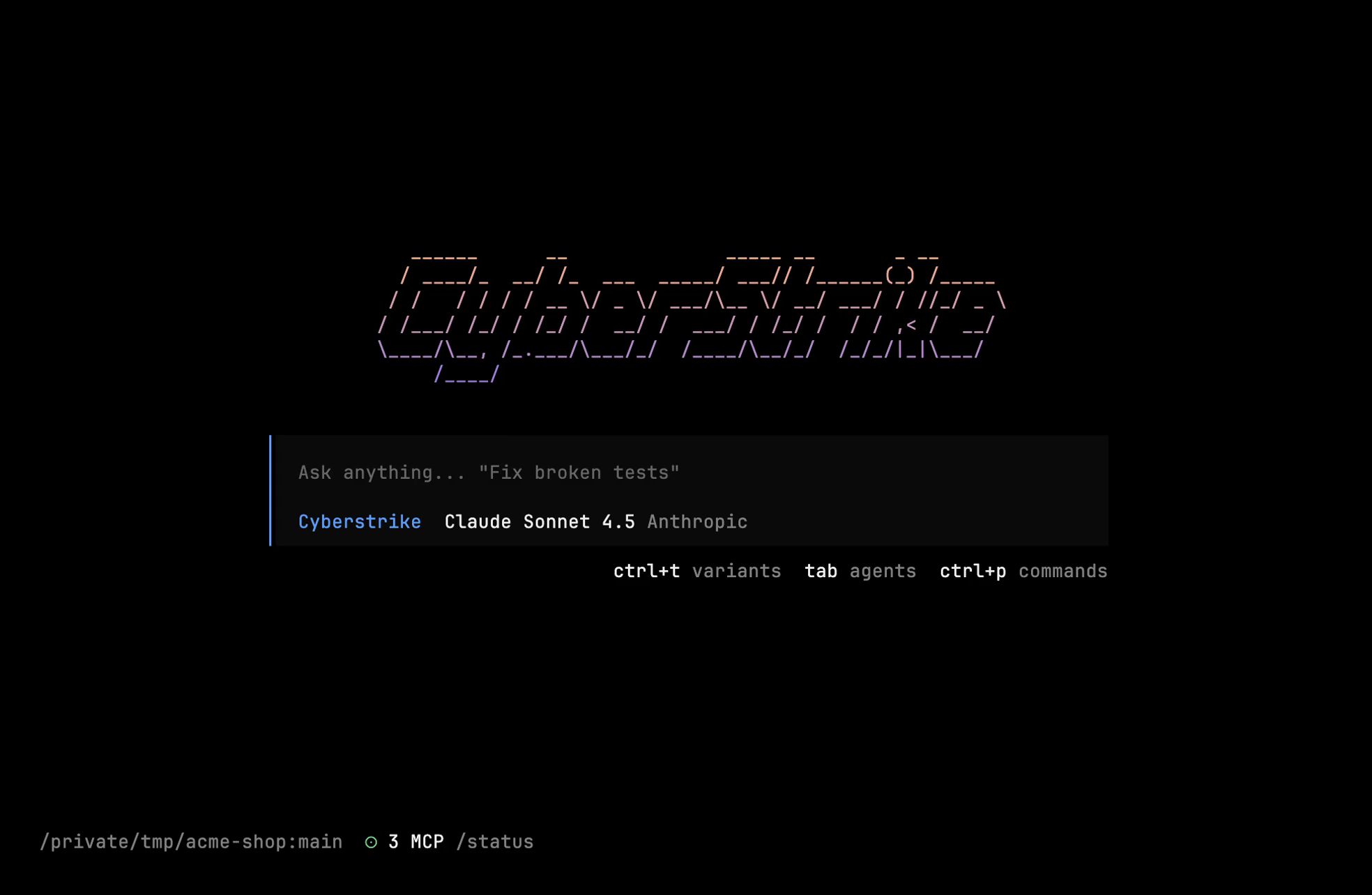
cyberstrikeDie TUI erscheint mit einem Eingabefeld, einem Antwortbereich und einer Statusleiste.
Ziel beschreiben
Geben Sie Ihre Aufgabe direkt ein. Das Framework entscheidet, was ausgefuehrt wird:
> Test https://app.example.com for OWASP Top 10 vulnerabilitiesWas im Hintergrund passiert:
- Der primaere Agent
cyberstrikeliest Ihr Ziel /hackbrowserwird gestartet, um das Ziel zu crawlen und HTTP-Verkehr aufzuzeichnen- Vortex verarbeitet jede Anfrage — wendet Regeln an, markiert Anomalien
- Der
wstg-agentsetzt Spezialistenagenten basierend auf Anforderungssignalen ein - 13 WSTG-Spezialisten testen auf Injection, Auth-Bypass, IDOR, Session-Schwaechen, Krypto-Probleme und mehr
- Der
escalation-hunterverkettet Ergebnisse, um zusammengesetzte Schwachstellen zu erkennen - Der
triage-Agent verifiziert jedes Ergebnis unabhaengig durch Wiedergabe von HTTP-Beweisen - Sie erhalten triagierte Ergebnisse mit Beweisen, Schweregrad und Behebungsempfehlungen
Was im Framework enthalten ist
| Schicht | Inhalt |
|---|---|
| Agenten | 15+ spezialisierte Agenten — WSTG-Pipeline, Triage, Eskalation, Allgemein, Erkunden |
| Werkzeuge | 100+ eingebaute Werkzeuge — HTTP-Wiedergabe, Injection-Sonden, Zugriffspruefungen, Aufklaerung, Code-Suche |
| Skills | 65+ deterministische WSTG-Testskripte, die zur Laufzeit von Spezialisten geladen werden |
| Vortex | HTTP-Verkehrs-Engine mit DSL-Abfragen, Regelabgleich und Signalkorrelation |
| HackBrowser | KI-gesteuerter Chromium-Crawler mit UI-Kontexterfassung |
| Bolt | 30+ containerisierte Sicherheitswerkzeuge (nmap, nuclei, sqlmap, hydra und mehr) |
| MCP | 3 eingebaute Server (github-security, cve, osint) + beliebige benutzerdefinierte MCP-Server |
Sie interagieren mit einem Prompt. Das Framework orchestriert den Rest.
Konfiguration
Erstellen Sie eine cyberstrike.json-Datei in Ihrem Projektverzeichnis, um Standardwerte festzulegen:
{ "$schema": "https://cyberstrike.io/config.json", "model": "anthropic/claude-sonnet-4-20250514"}Wenn Sie cyberstrike in diesem Verzeichnis ausfuehren, werden diese Einstellungen automatisch geladen. Sie koennen auch jederzeit mit /models in der TUI das Modell wechseln.
Konfigurationshierarchie
Cyberstrike laedt Konfigurationen aus mehreren Quellen in dieser Reihenfolge:
- Umgebungsvariablen (hoechste Prioritaet)
- Projektkonfiguration (
cyberstrike.json) - Benutzerkonfiguration (
~/.config/cyberstrike/cyberstrike.json) - Standardwerte (niedrigste Prioritaet)
Fuer detaillierte Konfigurationsoptionen siehe die Konfigurationsreferenz.
Wichtige Slash-Befehle
| Befehl | Aktion |
|---|---|
/connect | KI-Anbieter verbinden |
/models | Modelle wechseln |
/hackbrowser | Autonomen Web-Crawler starten |
/bolt | Bolt-Sicherheitswerkzeug-Server verwalten |
/mcps | MCP-Server verwalten |
/vulnerabilities | Ergebnisse ueberpruefen |
/web | Erfassten Web-Verkehr untersuchen |
/report | Bericht erstellen |
/help | Alle Befehle anzeigen |
Tastaturkuerzel
| Kuerzel | Aktion |
|---|---|
Enter | Nachricht senden |
Shift+Enter | Neue Zeile |
Escape | Laufende Sitzung unterbrechen |
Ctrl+P | Befehlsliste |
Tab | Naechster Agent |
Ctrl+D | Cyberstrike beenden |
↑ / ↓ | Eingabeverlauf navigieren |
Siehe Tastaturkuerzel fuer die vollstaendige Referenz.
Naechste Schritte
Vertiefen Sie Ihr Wissen mit diesen Anleitungen:
- Konfigurationsreferenz — Cyberstrike-Einstellungen anpassen
- KI-Anbieter — Ihren bevorzugten KI-Anbieter konfigurieren
- Sicherheitsagenten — Spezialisierte Agenten kennenlernen
- Features — HackBrowser, Vortex, Bolt, MCP
Tip
Treten Sie der Community bei unter Discord fuer Unterstuetzung und Neuigkeiten.